Варіант 1 — через блок «Ваші активні продукти/послуги»
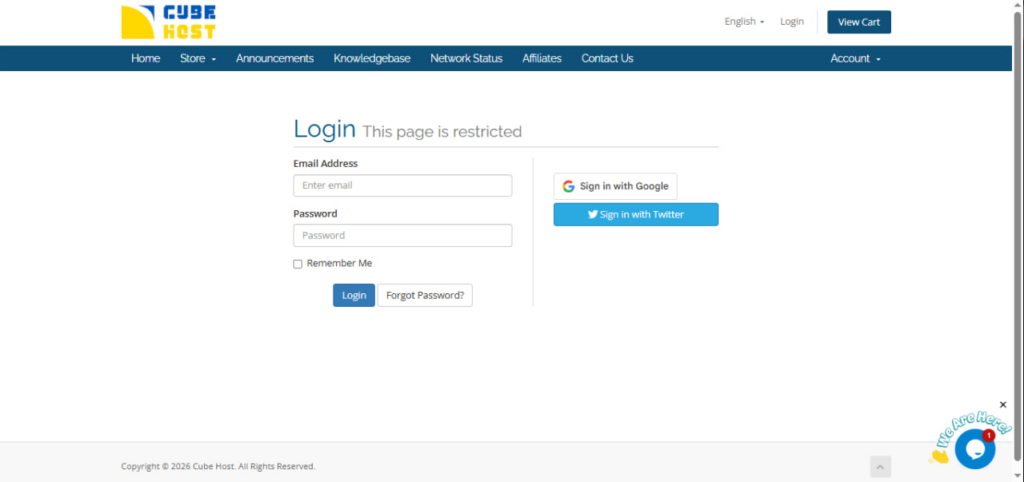
Крок 1. Увійдіть у свій особистий кабінет
Перейдіть на сайт Cube-Host та пройдіть авторизацію.
Крок 2. Знайдіть Windows VPS
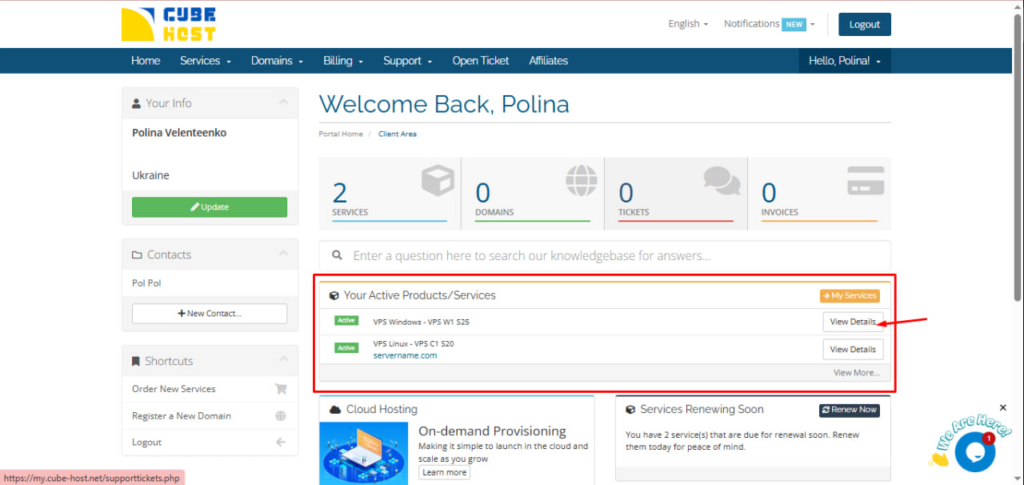
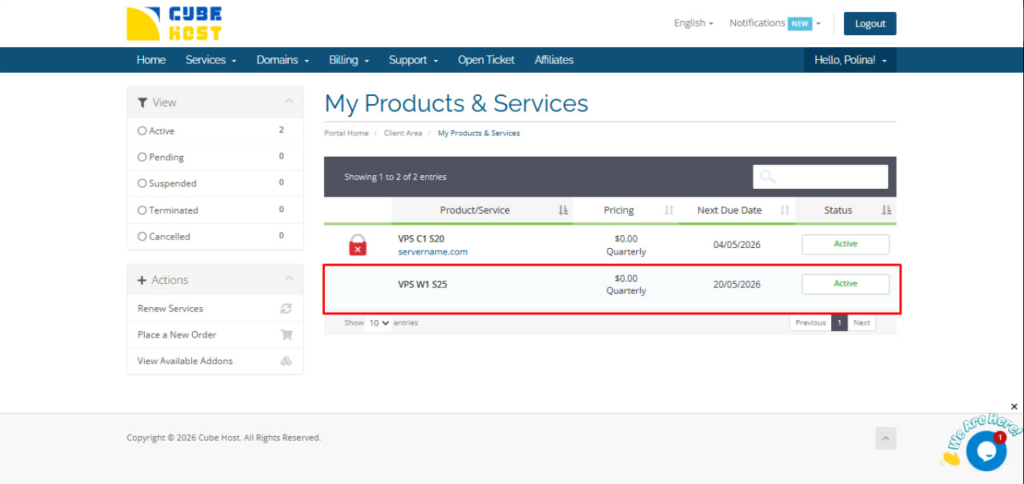
На головній сторінці особистого кабінету знайдіть блок: Ваші активні продукти/послуги.
У списку виберіть: Windows VPS — VPS W1 S25.
Натисніть кнопку «Переглянути деталі» поруч із Windows VPS.
Крок 3: Відкриється сторінка «Управління»
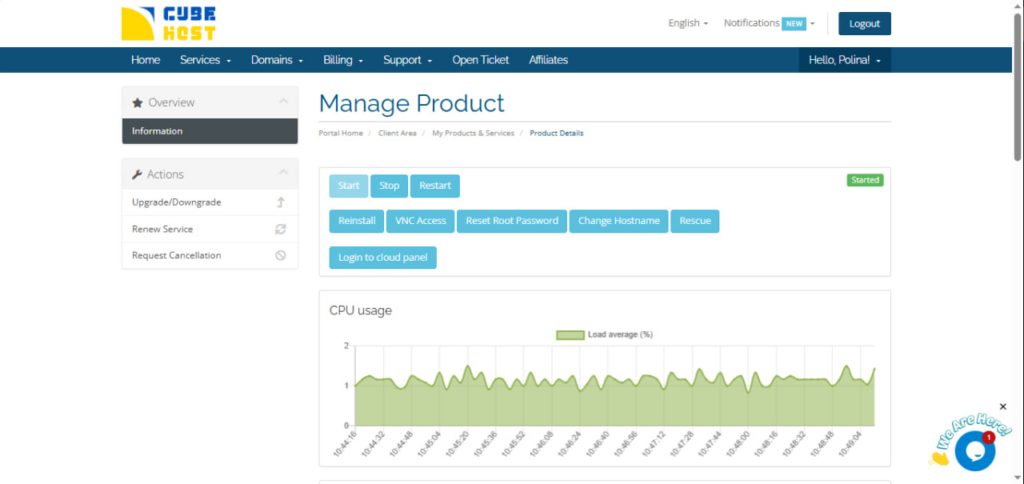
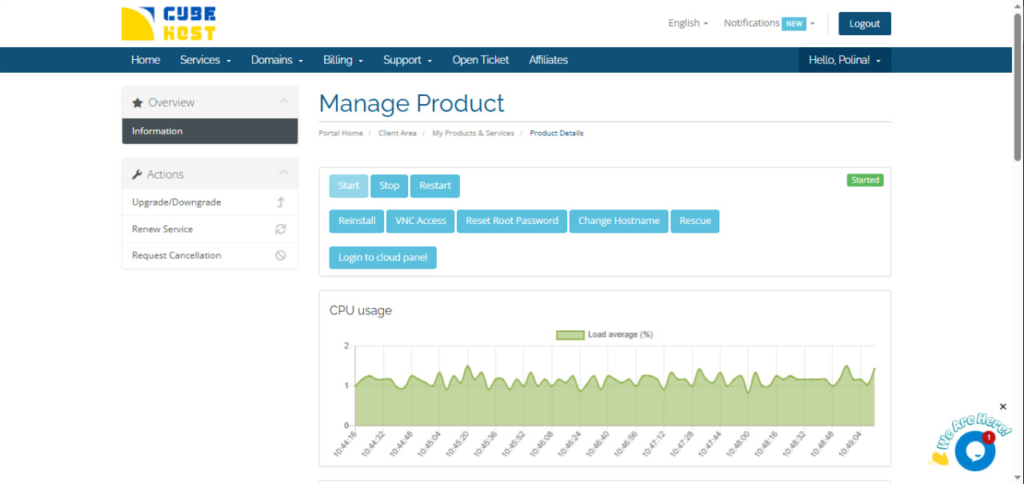
Після натискання на кнопку відкриється сторінка «Управління продуктом».
Тут доступні кнопки управління сервером:
- Запустити
- Зупинити
- Перезапустити
- Перевстановити
- Доступ до VNC
- Скинути пароль root
- Змінити ім’я хосту
- Відновлення
Варіант 2 — через верхнє меню «Служби»
Крок 1: Відкрийте меню «Послуги»
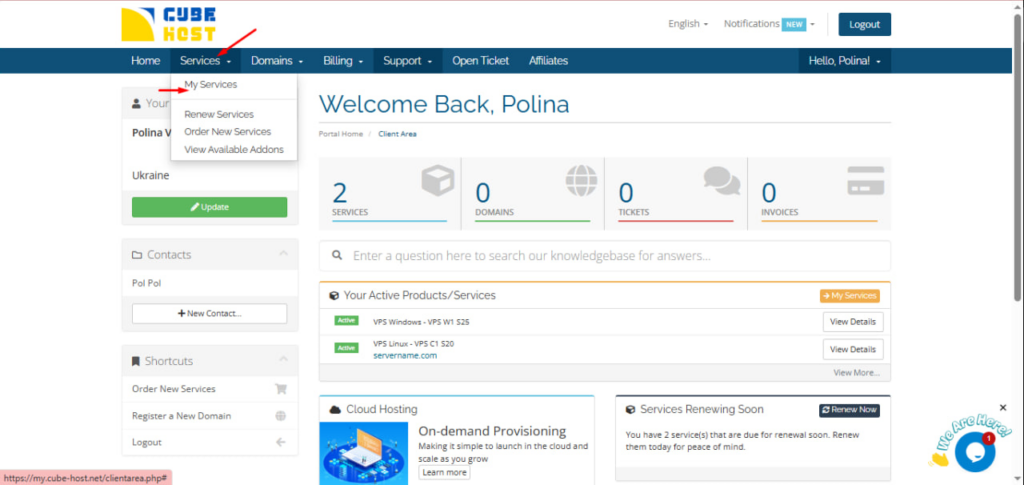
У верхньому меню натисніть:
«Служби» → «Мої служби»
Крок 2: Виберіть Windows VPS
У списку ваших послуг знайдіть: Windows VPS — VPS W1 S25 і натисніть.
Крок 3. Відкриється вікно «Управління продуктом»
Ви перейдете на сторінку управління Windows VPS.
Що знаходиться на сторінці управління Windows VPS
На сторінці доступні такі кнопки управління:
- «Запустити» — увімкнути сервер
- «Stop» — вимкнути
- Перезапустити — перезавантаження
- Перевстановити — перевстановити ОС
- Доступ до VNC — консоль
- Скинути пароль root — скинути пароль адміністратора
- Змінити ім’я хоста — змінити ім’я сервера
- Rescue — аварійний режим
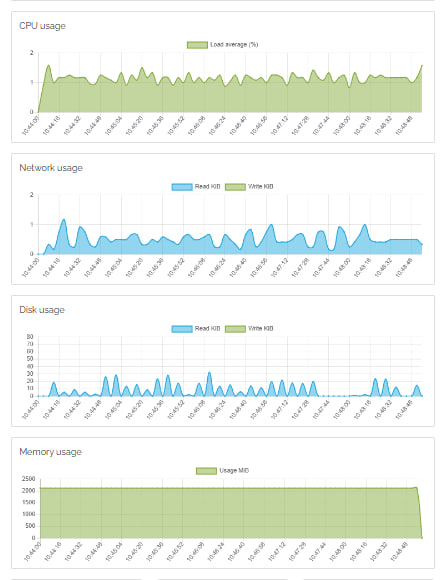
Моніторинг сервера
- Використання процесора
- Використання мережі
- Використання дискового простору
- Використання пам’яті
Інформація про сервер
- Пакет
- Цикл оплати
- IP-адреса
- Статус
- Дата реєстрації
- Спосіб оплати
- Наступна дата оплати












































