Перш ніж підключитися до сервера, потрібно створити ключ SSH.
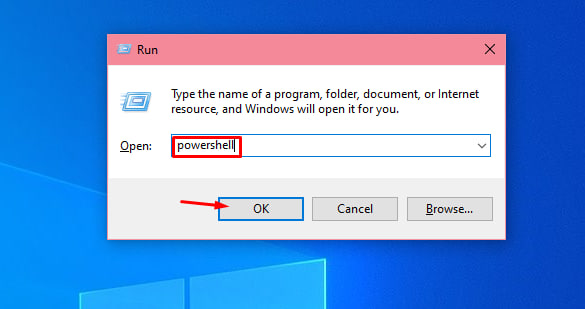
Натисніть Win R, введіть: powershell
Натисніть OK.
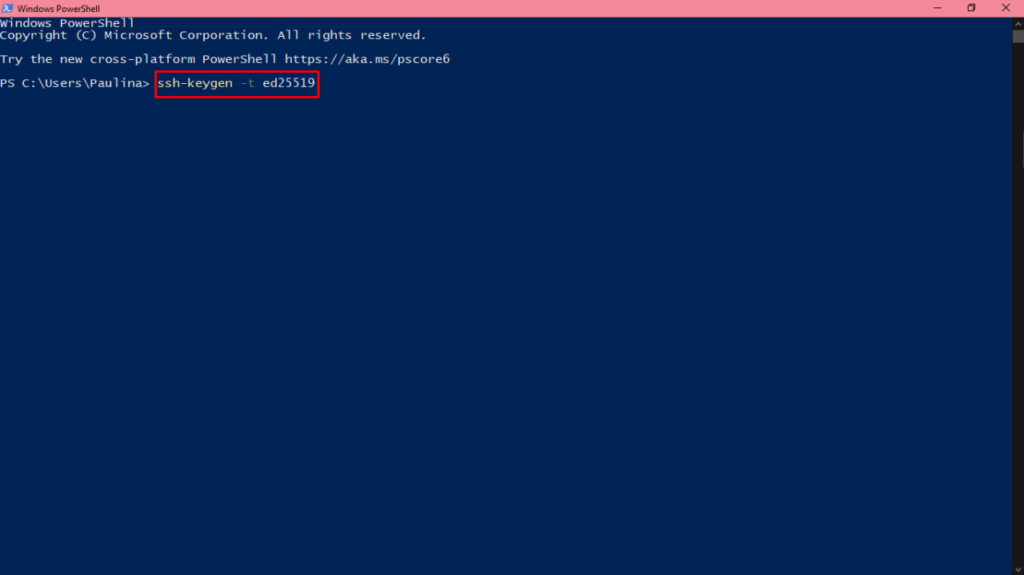
У вікні PowerShell, що відкриється, виконайте команду: ssh-keygen -t ed25519
Коли з’явиться запит:
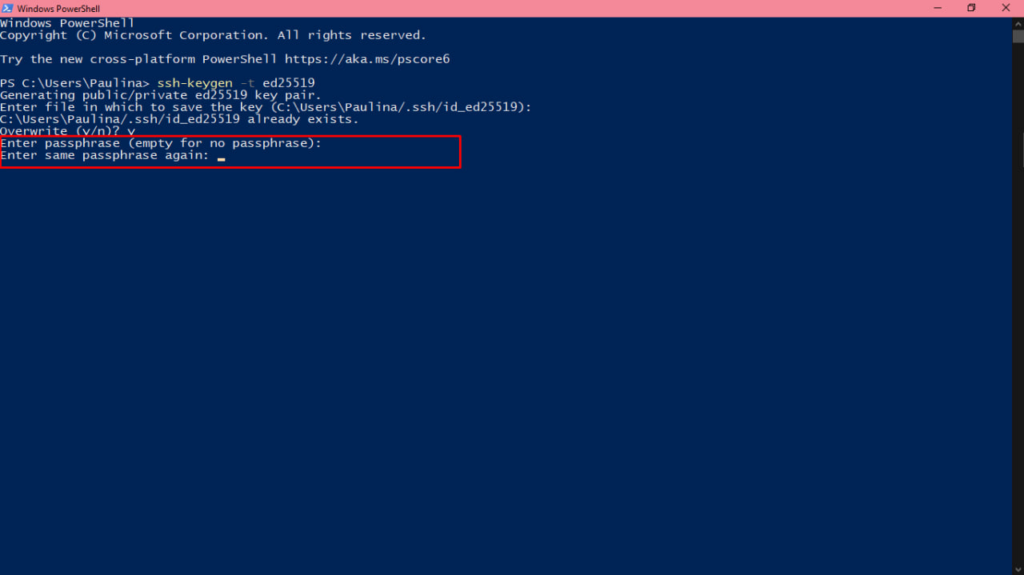
Після завершення буде створено два файли:
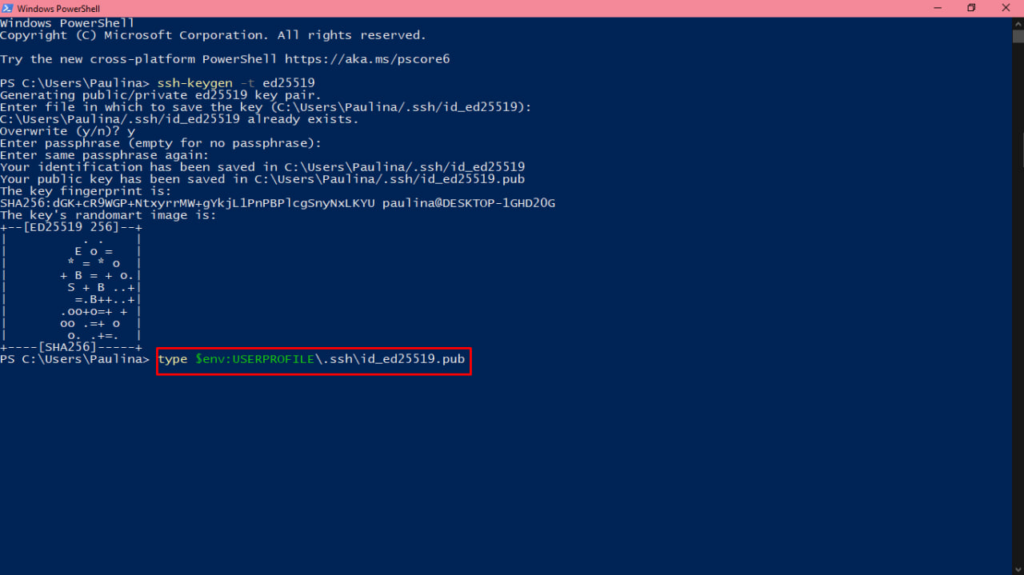
Щоб відобразити відкритий ключ, виконайте команду: введіть $env:USERPROFILE.sshid_ed25519.pub
З’явиться такий рядок: ssh-ed25519 AAAA….
Скопіюйте цей рядок повністю — це ваш відкритий ключ SSH.
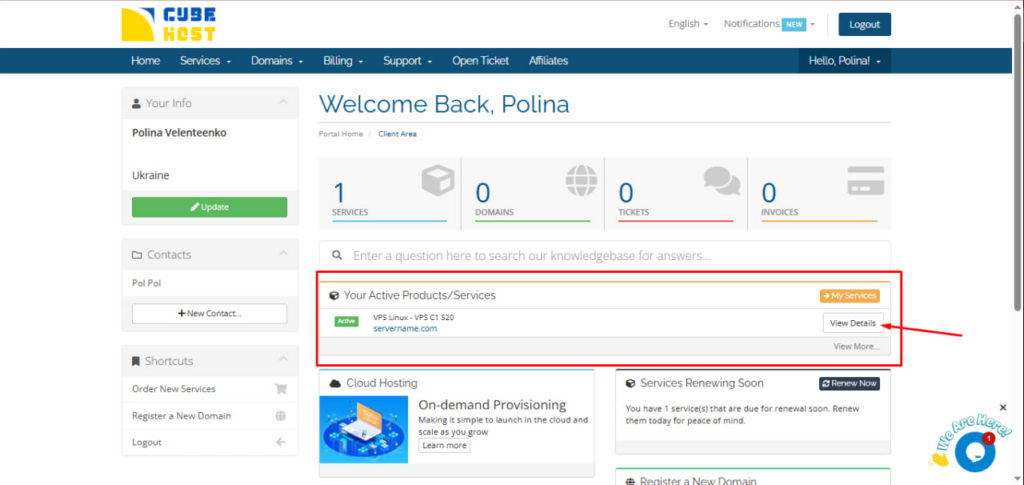
Увійдіть у панель клієнта Cube-Host.
У розділі «Ваші активні продукти/послуги» натисніть «Переглянути деталі» біля вашого VPS.
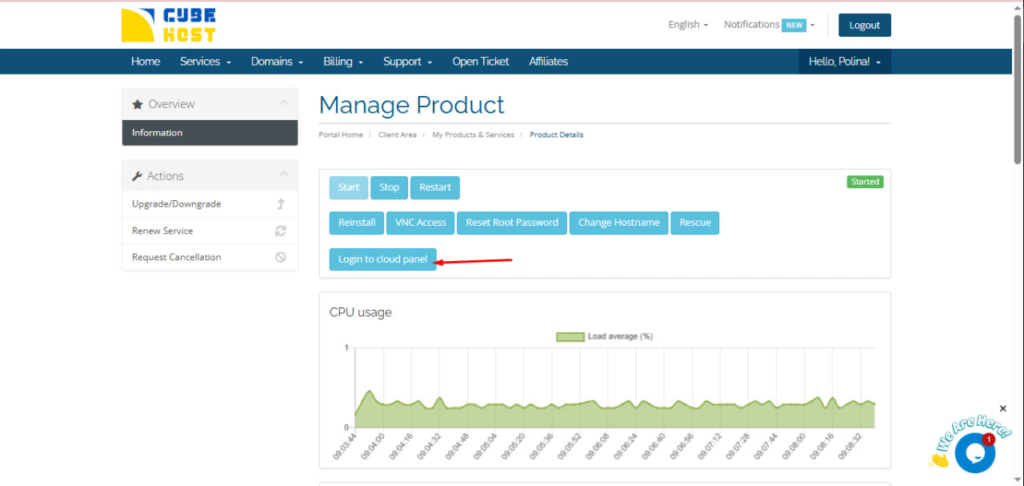
На сторінці управління послугами натисніть «Увійти до хмарної панелі».
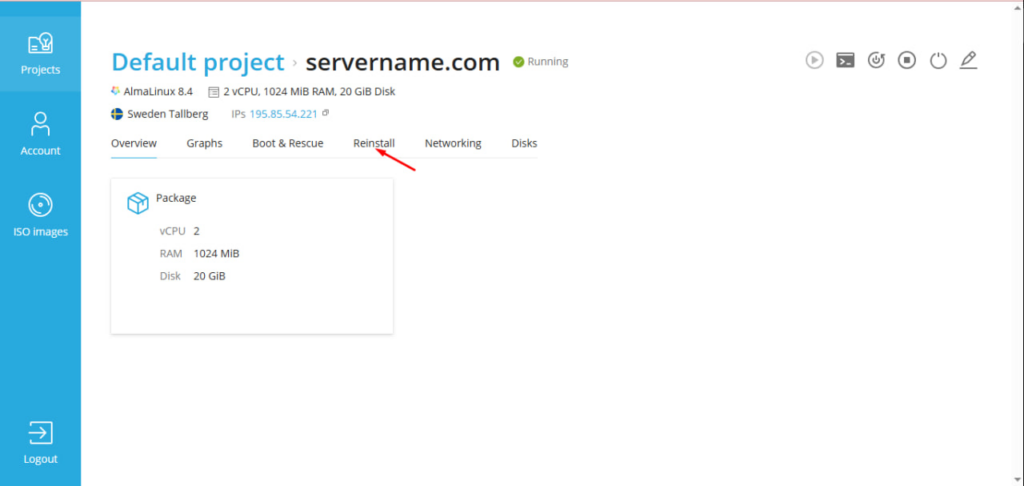
Відкрийте «Проект за замовчуванням».
Натисніть на потрібний сервер (наприклад, servername.com).
Відкрийте вкладку «Перевстановити».
У розділі «Ключі SSH» натисніть «Додати відкритий ключ SSH».
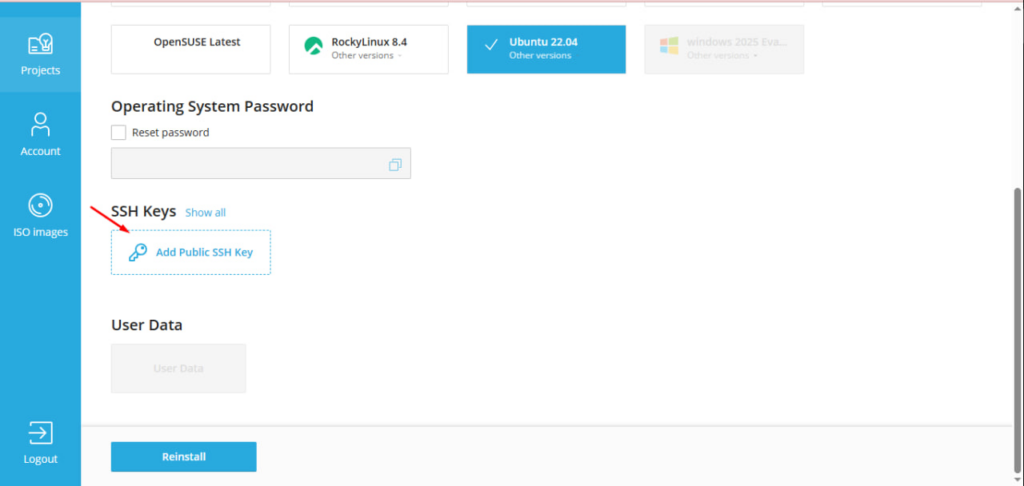
У вікні, що відкриється:
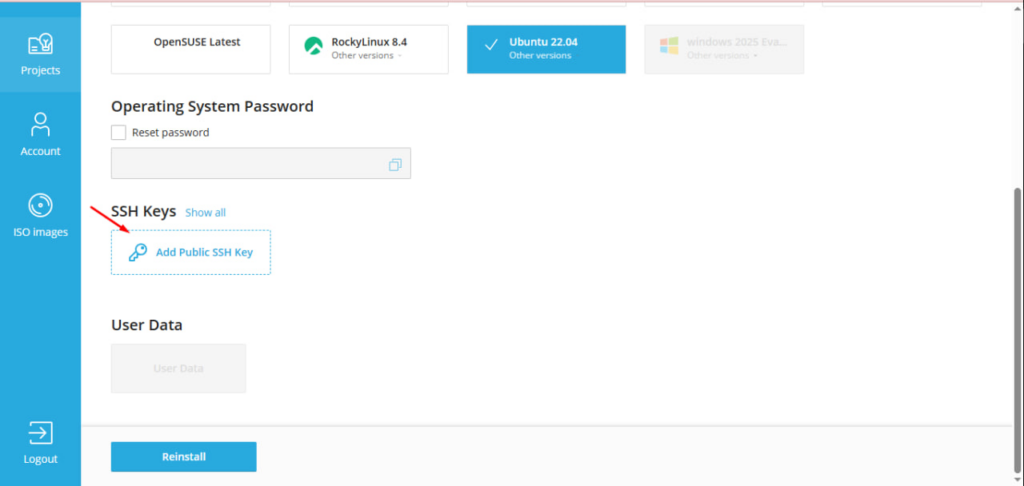
ВАЖЛИВО: Ключ SSH додається під час перевстановлення сервера. Якщо сервер уже розгорнуто, для застосування ключа необхідно виконати перевстановлення.
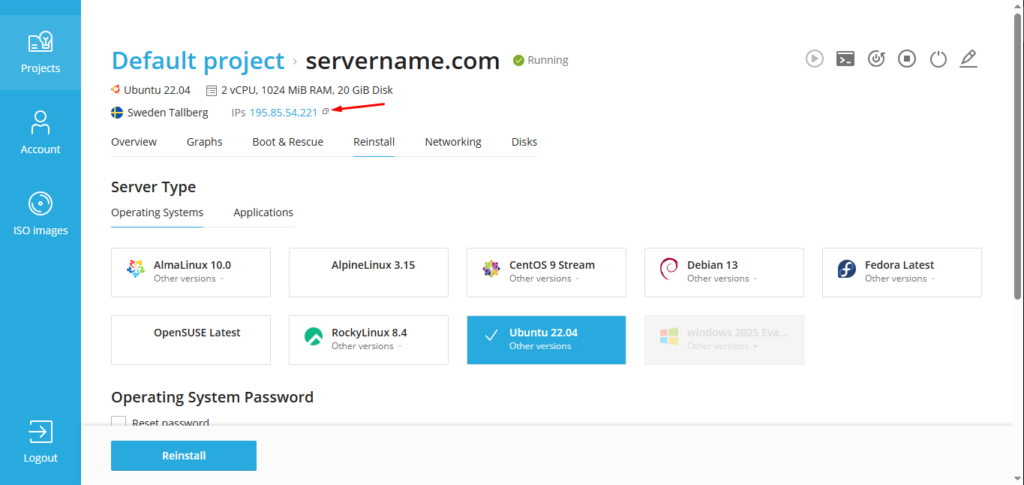
IP-адреса відображається в Cloud Panel поруч із сервером.
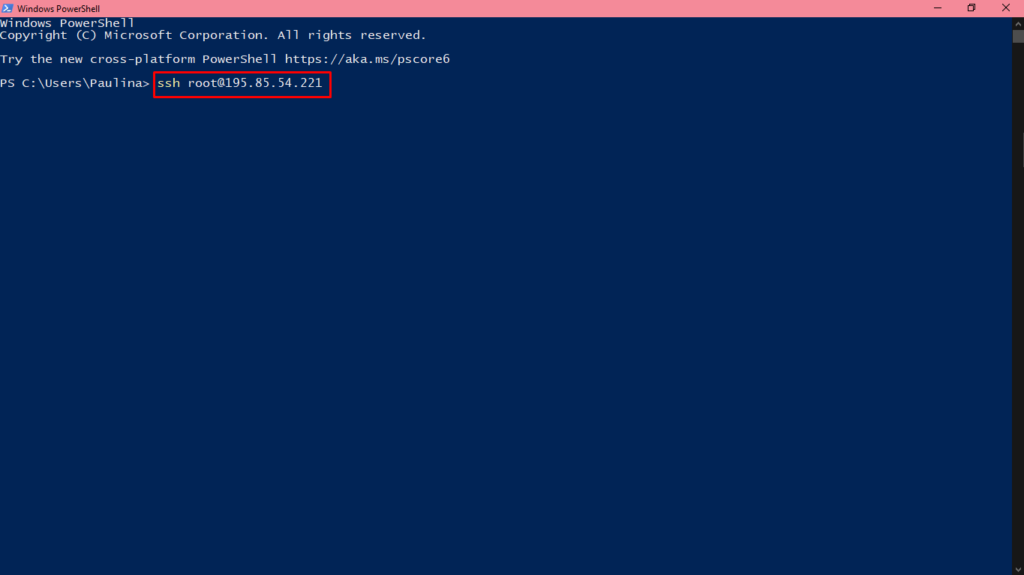
У PowerShell виконайте команду: ssh root@IP_ADDRESS
Приклад: ssh root@192.0.2.10
Якщо ви хочете явно вказати ключ: ssh -i $env:USERPROFILE.sshid_ed25519 root@IP_ADRES
Під час першого підключення система може запитати:
Ви впевнені, що хочете продовжити підключення (так/ні)?
Введіть: yes
Після успішної авторизації ви отримаєте доступ до командного рядка сервера.












































