У розділі «Контакти» ви можете додавати нових користувачів до свого облікового запису Cube-Host та надавати їм різні права доступу.
Це корисно, якщо:
- бухгалтер потребує доступу до рахунків,
- технічному спеціалісту потрібен доступ до VPS,
- менеджеру потрібен доступ до квитків підтримки.
Як перейти до розділу «Контакти»
- Увійдіть у свій особистий кабінет Cube-Host.
- Відкрийте розділ «Обліковий запис» у меню ліворуч.
- Натисніть «Контакти».
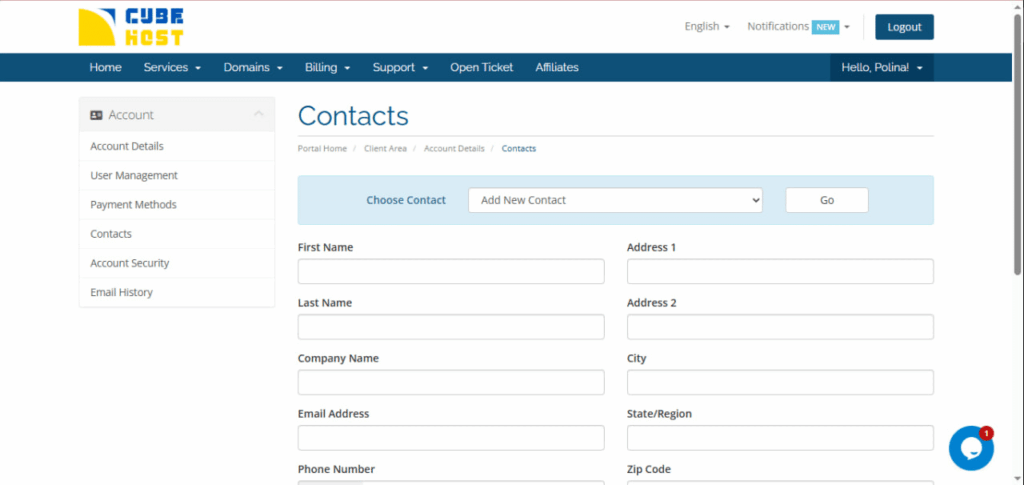
Відкриється сторінка управління контактами.
Як додати новий контакт
Крок 1. Виберіть «Додати новий контакт»
У верхній частині сторінки, у випадаючому списку «Вибрати контакт», виберіть:
«Додати новий контакт» і натисніть кнопку «Перейти».
Крок 2. Заповніть дані контакту
Введіть інформацію про користувача:
- Ім’я — ім’я
- Прізвище — прізвище
- Назва компанії — компанія (за необхідності)
- Адреса електронної пошти — електронна пошта нового користувача
- Номер телефону — номер телефону
- Адреса / Місто / Поштовий індекс / Країна — реквізити адреси
- Номер ПДВ — якщо потрібно
Крок 3. Налаштування параметрів електронної пошти
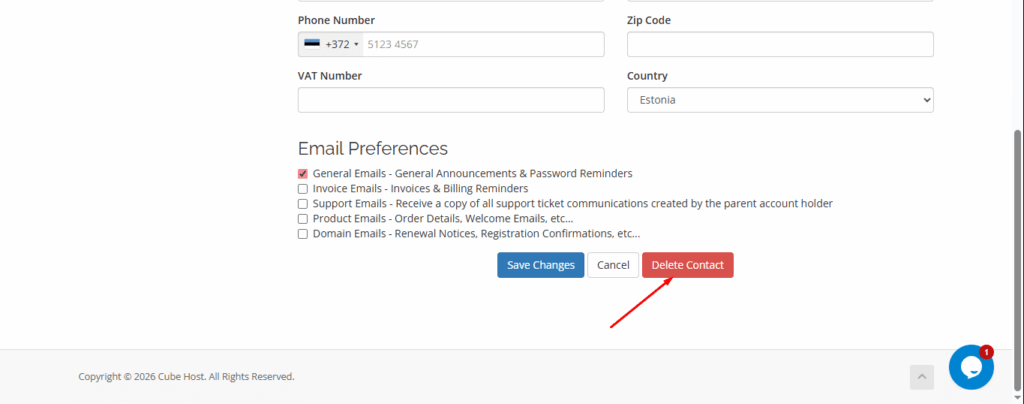
Ви можете вибрати, які повідомлення отримуватиме контакт:
- Загальні електронні листи — загальні повідомлення
- Електронні листи з рахунками — рахунки та нагадування про оплату
- Електронні листи служби підтримки — копії запитів до служби підтримки
- Листи про продукти — інформація про послуги
- Електронні листи про домен — повідомлення про домен
Позначте необхідні пункти.
Крок 4. Призначте права доступу
Під час створення контакту ви можете вказати рівень доступу до облікового запису.
Залежно від налаштувань системи, контакт може отримати доступ до:
- Перегляду та оплати рахунків
- Управління послугами (VPS, хостинг)
- Створення та перегляд квитків
- Управління доменами
⚠️ Важливо:
Додатковий контакт не є власником облікового запису, але може отримати доступ до певних розділів залежно від призначених прав.
Крок 5. Збереження змін
Натисніть кнопку «Зберегти зміни».
Новий контакт буде додано до системи.
Як змінити або видалити контакт
- Виберіть потрібний контакт зі списку, що розкривається «Вибрати контакт».
- Натисніть «Перейти».
- Прокрутіть сторінку вниз.
- Натисніть кнопку «Видалити контакт».
- Підтвердьте видалення.