
Уповільнення сеансів RDP, затримки в роботі програм та «випадкові зависання» на VPS під управлінням Windows зазвичай спричинені одним із чотирьох «вузьких місць»: процесором, оперативною пам’яттю, затримкою диска або мережею. У цьому посібнику описано практичний алгоритм дій для об’єктивної оцінки продуктивності та безпечної оптимізації.
Якщо ваші робочі навантаження потребують стабільного вводу-виводу та передбачуваної затримки (IIS, RDS, SQL, 1C, файлові служби), почніть з надійного Windows VPS або оберіть тарифний план з нашого асортименту VPS-хостингу.
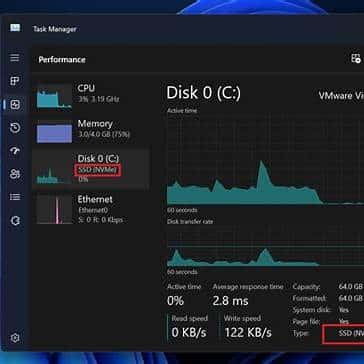
Крок 1: Відкрийте Диспетчер завдань → Продуктивність і перевірте процесор, пам’ять, диск, Ethernet. Щодо проблем з диском, зверніть увагу на час активності та середній час відгуку.
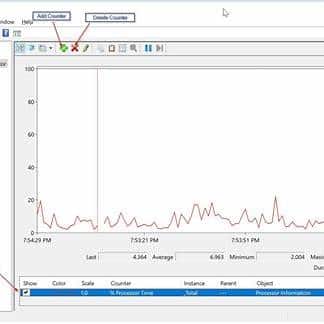
Крок 2: Запустіть perfmon.msc → Монітор продуктивності → натисніть та додайте базові лічильники:
Збирайте дані протягом 1–5 хвилин (набір збору даних) під час уповільнення, щоб виявити реальні вузькі місця.
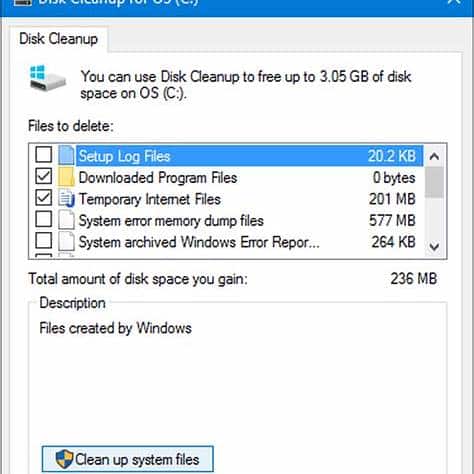
Недостатній вільний простір та неконтрольоване зростання тимчасових файлів/журналів можуть серйозно погіршити продуктивність та порушити оновлення.
Метод GUI: Диск C: → Властивості → Очищення диска → Очищення системних файлів (очищення Windows Update, тимчасових файлів, Кошика тощо).
Метод командного рядка (безпечна базова лінія, може зайняти час):
Dism.exe /Online /Cleanup-Image /StartComponentCleanupЗанадто багато програм автозапуску та запланованих завдань може уповільнити вхід у систему та викрасти ресурси.
# List startup items (registry   startup folders)
Get-CimInstance Win32_StartupCommand | Select-Object Name, Command, Location, User | Format-Table -Auto

# List enabled scheduled tasks (high-level)
Get-ScheduledTask | Where-Object {$_.State -ne 'Disabled'} | Select-Object TaskName, TaskPath, State | Sort-Object TaskPath, TaskName | Select-Object -First 50
Рекомендація: вимикайте лише те, що розумієте. Вимірюйте «до/після» за допомогою PerfMon, щоб зміни були обґрунтованими.
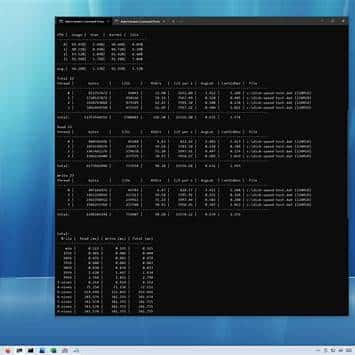
Коли VPS працює повільно, часто виною тому є затримка диска (бази даних, антивірусне сканування, журнали, резервні копії). Використовуйте DiskSpd для вимірювання IOPS, пропускної здатності та затримки. Якщо можливо, проводьте тести на диску з даними, а не на томі ОС під час пікового навантаження.
Приклад тесту (блоки 64K, 8 потоків, черга 32, 40% записів, 180 сек). Замініть D: на відповідний том:
diskspd.exe -c10G -d180 -Sh -L -o32 -t8 -b64K -w40 D:diskspd-test.datПриклад тесту з інтенсивним читанням:
diskspd.exe -c10G -d180 -Sh -L -o32 -t8 -b64K -w0 D:diskspd-test.datЗверніть увагу на AvgLat (мс), IOPS та MiB/с. У багатьох реальних робочих навантаженнях стабільна затримка під навантаженням є важливішою, ніж пікова пропускна здатність.
Якщо на старих системах у диспетчері завдань відсутні графіки диска, увімкніть лічильники продуктивності диска та знову відкрийте диспетчер завдань:
diskperf -yУ деяких комбінаціях віртуалізації Windows мережеві розвантаження можуть спричиняти дивні падіння пропускної здатності, проблеми з об’єднанням пакетів або стрибки навантаження на процесор. Не «сліпо вимикайте все» — перевіряйте налаштування та тестуйте зміни поетапно.
Перевірте поточний стан:
Get-NetAdapter | Select-Object Name, Status, LinkSpeed

# RSC (Receive Segment Coalescing)
Get-NetAdapterRsc

# VMQ (Virtual Machine Queue)
Get-NetAdapterVmq

# RSS (Receive Side Scaling)
Get-NetAdapterRss
Загальний безпечний крок усунення несправностей: вимкніть RSC/VMQ у деяких конфігураціях (перевірте до та після):
# Replace "Ethernet" with your adapter name
Disable-NetAdapterRsc -Name "Ethernet"
Disable-NetAdapterVmq -Name "Ethernet"
Налаштування LSO відрізняються залежно від драйвера. Спочатку перелічіть розширені властивості та знайдіть «Large Send Offload»:
Get-NetAdapterAdvancedProperty -Name "Ethernet" | Format-Table -AutoПотім ви можете вимкнути LSO (назви можуть відрізнятися залежно від мережевої карти/драйвера):
Set-NetAdapterAdvancedProperty -Name "Ethernet" -DisplayName "Large Send Offload v2 (IPv4)" -DisplayValue "Disabled"
Set-NetAdapterAdvancedProperty -Name "Ethernet" -DisplayName "Large Send Offload v2 (IPv6)" -DisplayValue "Disabled"
Після кожної зміни: виміряйте за допомогою PerfMon та реального трафіку (RDP, копіювання SMB, iperf, якщо ви ним користуєтесь), щоб підтвердити покращення.
Сканування антивірусом може обмежувати введення-виведення диска (особливо для баз даних, журналів, кешів). Для таких робочих навантажень, як SQL Server, IIS або великі журнали, обережно додавайте виключення.
Приклад для Microsoft Defender (відредагуйте шляхи/процеси відповідно до вашого сервера):
# Exclude busy data folders (examples)
Add-MpPreference -ExclusionPath "D:SQLData"
Add-MpPreference -ExclusionPath "E:SQLLogs"
Add-MpPreference -ExclusionPath "F:SQLBackups"
Add-MpPreference -ExclusionPath "C:inetpubwwwroot"

# Exclude critical processes (examples)
Add-MpPreference -ExclusionProcess "sqlservr.exe"
Add-MpPreference -ExclusionProcess "w3wp.exe"
Зведіть виключення до мінімуму: виключайте лише «гарячі» шляхи даних та основні процеси, яким ви довіряєте.
Як правило, уникайте постійного використання 95–100% оперативної пам’яті. Залиште запас для кешу файлової системи та активності ОС (багато адміністраторів прагнуть залишити запас у ~15–20%, залежно від навантаження).
Файл підкачки: «Управління системою» зазвичай є найбезпечнішим варіантом за замовчуванням на VPS. Якщо вам потрібні повні дампи аварій, виберіть відповідний розмір.
# Check current pagefile settings
wmic pagefile list /format:listПопередження про стан — це серйозний сигнал про необхідність міграції до виникнення інциденту (або запиту на заміну сховища у виділених середовищах).
# Quick status (may be limited in some virtualized environments)
wmic diskdrive get model,status

# If available:
Get-PhysicalDisk | Select-Object FriendlyName, MediaType, HealthStatus, OperationalStatusЯкщо PerfMon підтверджує, що процесор завантажений на повну потужність, оперативна пам’ять постійно вичерпується або затримка диска залишається високою при нормальному навантаженні, найнадійнішим рішенням часто є збільшення ресурсів і швидкість зберігання даних. Для стабільної роботи розгляньте можливість оновлення вашого Windows VPS або вибору тарифного плану вищого рівня з нашого асортименту VPS-хостингу.