

Автоматичне резервне копіювання — це найпростіший спосіб захистити VPS під управлінням Windows від випадкового видалення, програм-вимагачів, невдалих оновлень або пошкодження диска. У цьому посібнику ви налаштуєте Windows Server Backup (WSB), автоматизуєте wbadmin запуски за допомогою Планувальника завдань, збережете кілька версій у папках за датами та додасте швидкі знімки на рівні файлів за допомогою Robocopy та VSS.
Для передбачуваних завдань резервного копіювання та стабільної пропускної здатності диска виберіть надійний VPS на базі Windows з достатнім обсягом пам’яті та продуктивністю вводу-виводу для зберігання та передачі наборів резервних копій.
Правило № 1: не зберігайте резервні копії лише на тому ж диску, що й система. Якщо VPS буде зламано або диск вийде з ладу, ви втратите і сервер, і резервну копію.
Windows Server Backup — це вбудована функція для запланованого резервного копіювання томів/файлів та (залежно від режиму) компонентів відновлення системи.
Встановіть за допомогою PowerShell (запустити від імені адміністратора):
Install-WindowsFeature Windows-Server-Backup -IncludeManagementToolsПеревірка встановлення:
Get-WindowsFeature Windows-Server-Backup
Для мережевого сховища створіть спеціальний каталог і надайте права на читання/запис лише SYSTEM, адміністраторам (або адміністраторам домену) та (за потреби) об’єкту облікового запису/комп’ютера резервного копіювання.
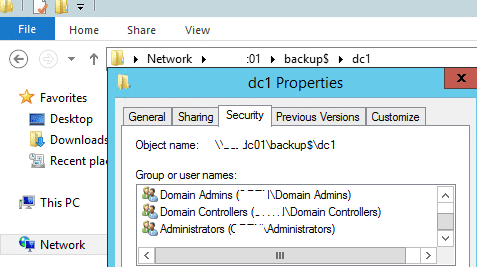
Важливо: майстер графічного інтерфейсу Windows Server Backup має обмеження щодо мережевих цілей: зазвичай він зберігає лише одну «поточну» копію. Щоб зберегти кілька версій у мережевій папці, використовуйте wbadmin папки на основі дати (наступний розділ) та самостійно видаляйте старі папки.
Цей підхід створює папку на кшталт \backup-srvwin-vps01YYYY-MM-DD і записує туди резервну копію. Це найпростіший спосіб зберігати багато версій на мережевому ресурсі.
Створіть папку для скриптів, наприклад C:Scripts, і створіть файл PowerShell:
New-Item -ItemType Directory -Path C:Scripts -Force
notepad C:ScriptsWSB-DailyBackup.ps1
Приклад скрипта (відредагуйте шляхи та томи відповідно до вашого VPS):
$ErrorActionPreference = "Stop"

# Base path for backups (network share or secondary disk)
# Examples:
# $Base = "\NAS01Backupswinvps01"
# $Base = "D:Backupswinvps01"
$Base = "\BACKUP-SERVERBackupswinvps01"

$Date = Get-Date -Format "yyyy-MM-dd"
$Target = Join-Path $Base $Date

New-Item -ItemType Directory -Path $Target -Force | Out-Null

# Log file
$LogDir = "C:WindowsLogs"
$Log = Join-Path $LogDir ("WSB-"   $Date   ".log")

"=== START: $(Get-Date) ===" | Out-File -FilePath $Log -Append

# Full backup of critical volumes   system recovery components
# -allCritical includes volumes required to recover Windows (typical baseline)
# Add -include:D: if you want additional data volumes.
wbadmin start backup -backupTarget:$Target -allCritical -quiet 2>&1 | Out-File -FilePath $Log -Append

"=== END: $(Get-Date) ===" | Out-File -FilePath $Log -Append
Журнали: ви також можете переглянути журнали WSB у C:WindowsLogsWindowsServerBackup*.log.
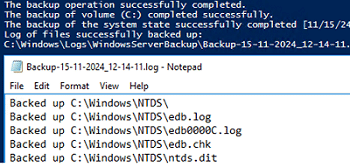
Якщо ви створюєте резервну копію на локально підключений диск і хочете обмежити кількість версій за допомогою самого WSB:
# Keep only N versions (example: 14)
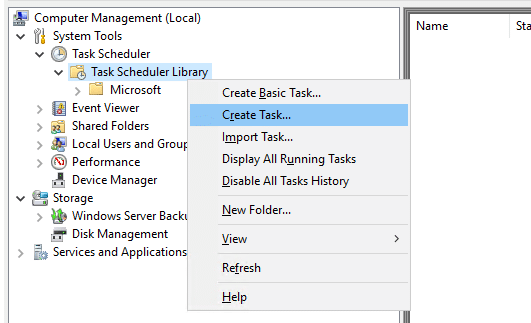
wbadmin delete backup -keepVersions:14 -quietВідкрийте taskschd.msc → Створити завдання… → запустити як SYSTEM Запустити з найвищими привілеями. Додайте щоденний тригер та дію:
powershell.exe -NoProfile -ExecutionPolicy Bypass -File C:ScriptsWSB-DailyBackup.ps1
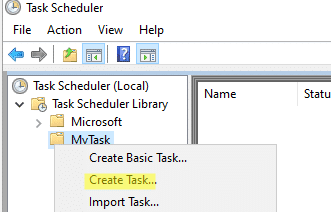
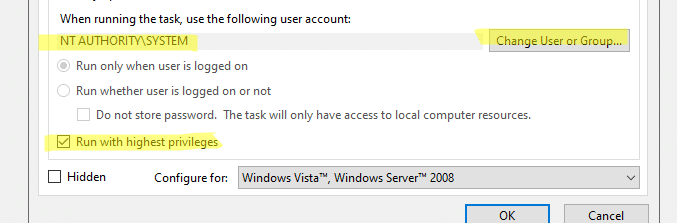
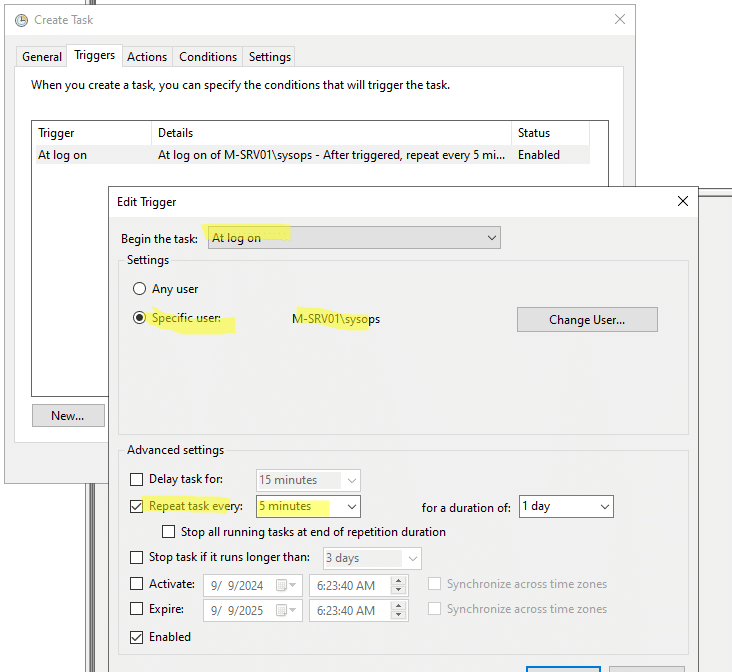

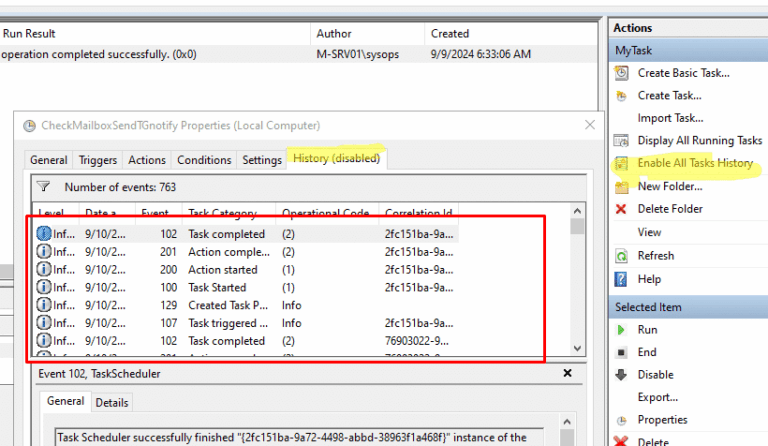
Створіть заплановане завдання, яке виконується щодня о 03:00 як SYSTEM з найвищими привілеями:
schtasks /Create /TN "WSB Daily Backup" ^
 /TR "powershell.exe -NoProfile -ExecutionPolicy Bypass -File C:ScriptsWSB-DailyBackup.ps1" ^
 /SC DAILY /ST 03:00 /RU "SYSTEM" /RL HIGHEST /F
Перевірте результат останнього запуску:
schtasks /Query /TN "WSB Daily Backup" /V /FO LISTДля даних з великим обсягом файлів (веб-сайти, завантажені файли, документи) знімки Robocopy можуть бути швидшими, ніж повні резервні копії системи, і їх легше відновити на рівні файлів.
Приклад фрагмента коду PowerShell (створення папки з датою та копіювання файлів):
$Base = "\BACKUP-SERVERBackupswinvps01-files"
$Date = Get-Date -Format "yyyy-MM-dd"
$Dest = Join-Path $Base $Date

New-Item -ItemType Directory -Path $Dest -Force | Out-Null

# Example: copy website data
robocopy "C:inetpubwwwroot" $Dest /E /Z /R:2 /W:5 /COPY:DAT /DCOPY:T /XJ /LOG :("C:WindowsLogsRobocopy-"   $Date   ".log")
Примітка: уникайте /MIR , якщо ви не впевнені, що це може видалити файли у місці призначення, щоб відповідати джерелу.
Тіньові копії надають «попередні версії» та допомагають швидко відновлювати окремі файли. Вони корисні для швидкого відкату, але не замінюють резервне копіювання за межами локації, оскільки зазвичай зберігаються на тому самому сховищі.
Зарезервуйте 10–20% дискового простору для тіньових копій (приклад для C:):
vssadmin add shadowstorage /for=C: /on=C: /maxsize=20%
Створіть знімок (приклад) та перелічіть знімки:
wmic shadowcopy call create Volume="C:\"
vssadmin list shadows
Щоб отримати доступ до знімка, можна створити посилання на каталог тільки для читання на шлях до пристрою тіньової копії (запустити як адміністратор). Замініть HarddiskVolumeShadowCopyX на правильний ідентифікатор із vssadmin list shadows:
mklink /d C:ShadowCopy \?GLOBALROOTDeviceHarddiskVolumeShadowCopyX
Після копіювання необхідних файлів видаліть посилання:
rmdir C:ShadowCopyC:WindowsLogsWindowsServerBackup та журнали ваших скриптів.Приклад ротації папок з датами (зберігати останні 30 днів):
$Base = "\BACKUP-SERVERBackupswinvps01"
$KeepDays = 30

Get-ChildItem $Base -Directory | Where-Object {
    $_.Name -match '^d{4}-d{2}-d{2}$' -and $_.CreationTime -lt (Get-Date).AddDays(-$KeepDays)
} | Remove-Item -Recurse -Forcewbadmin папки на основі дати та власну ротацію.-ExecutionPolicy Bypass.Стратегія резервного копіювання Windows VPS, готова до використання у виробництві, зазвичай поєднує: заплановані резервні копії системи/томів (WSB/wbadmin), зберігання поза майданчиком, чітке ведення журналів, ротацію зберігання та періодичні тести відновлення. Додайте знімки Robocopy для швидкого відновлення файлів та VSS для швидкого відкоту — але завжди зберігайте принаймні одну копію поза VPS.
Потрібен стабільний ввід-вивід диска, достатньо місця для зберігання та передбачувана продуктивність резервного копіювання? Замовте надійний Windows VPS та автоматизуйте резервне копіювання з першого дня, використовуючи описаний вище робочий процес.