Клієнти RDP для Android: що вибрати, як підключитися та як налаштувати безпеку
Цей посібник допоможе вам вибрати найкращий RDP-клієнт для Android і покаже, як безпечно підключитися до серверів Windows, робочих столів RDS/AVD та Windows 365 зі смартфона або планшета.
Якщо вам потрібен сервер для віддаленої роботи, замовте готовий до використання Windows VPS з доступом RDP і почніть підключатися за лічені хвилини.
Навіщо використовувати RDP на Android?
Отримуйте доступ до VPS / сервера Windows та робочих столів RDS/AVD зі свого телефону або планшета.
Вносьте термінові зміни в CMS/1C/корпоративні додатки, коли ноутбук не під рукою.
Надавайте підтримку клієнтам: входьте на сервер, перезапускайте служби та переглядайте журнали.
Додаток для Android є лише клієнтом. Серверна частина (Windows Server/Pro, RDS/AVD/Windows 365) має бути налаштована правильно: увімкнено RDP, активна NLA та створено облікові записи з необхідними правами. Примітка: Windows Home не підтримує вхідні RDP-з’єднання — замість цього використовуйте VNC або іншу технологію.
На що звертати увагу при виборі клієнта
Офіційний статус та підтримка: частота оновлень, сумісність з AVD/Windows 365/RDS.
Безпека: NLA/TLS, підтримка RD Gateway, політика дозволів.
Зручність використання: жести/миша/клавіатура, режими планшета та DeX, зовнішні монітори (важливо для Parallels).
Функції: буфер обміну/аудіо, багатосесійність, управління декількома з’єднаннями та секретами.
Ціна: безкоштовна версія проти Pro/Enterprise (aRDP Pro, Parallels з RAS).
Рекомендовані клієнти: що вибрати для виконання завдання
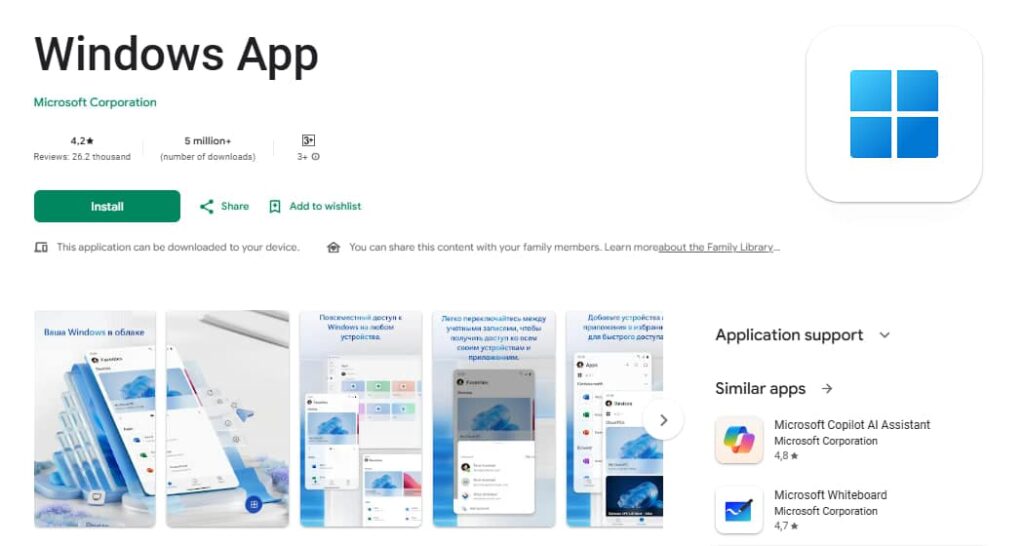
1) Додаток для Windows (офіційний клієнт Microsoft)
Офіційний спосіб підключення до служб віддаленого робочого столу, Azure Virtual Desktop та Windows 365. Регулярно оновлюється, підтримує сучасні функції та працює на Android 11.
Переваги: безкоштовний, стабільний, NLA, мультитач, аудіо/відео, підтримка Chromebook. Недоліки: менше розширених функцій «управління», ніж у професійних наборах інструментів.
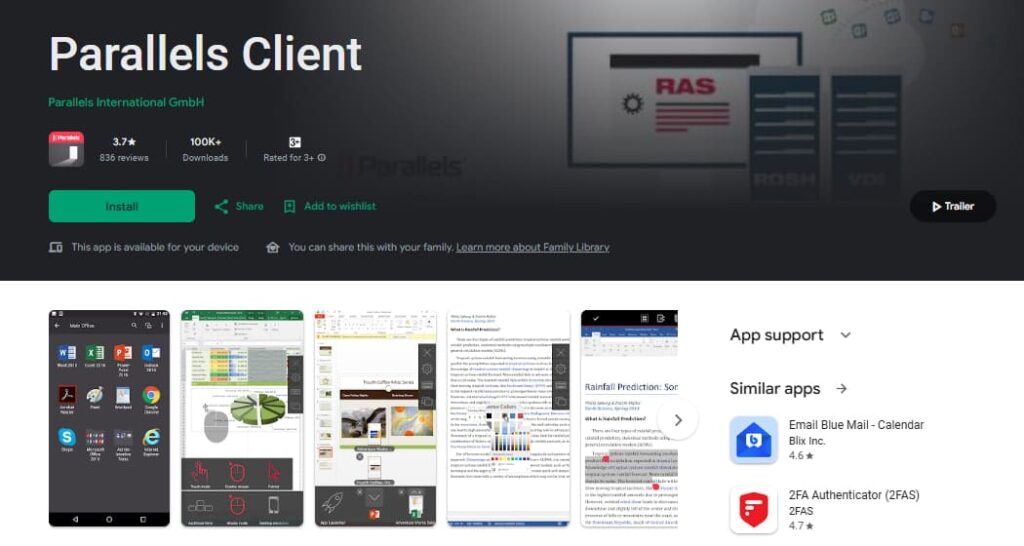
2) Parallels Client (Android) — якщо у вас є Parallels RAS
Розроблено для Parallels RAS: безпечний доступ до корпоративних додатків/VDI, друк, централізоване управління, SAML/LDAP та підтримка зовнішнього монітора (v17.1).
Переваги: потужні корпоративні функції та зріла екосистема. Недоліки: справжня цінність розкривається переважно за допомогою інфраструктури RAS.
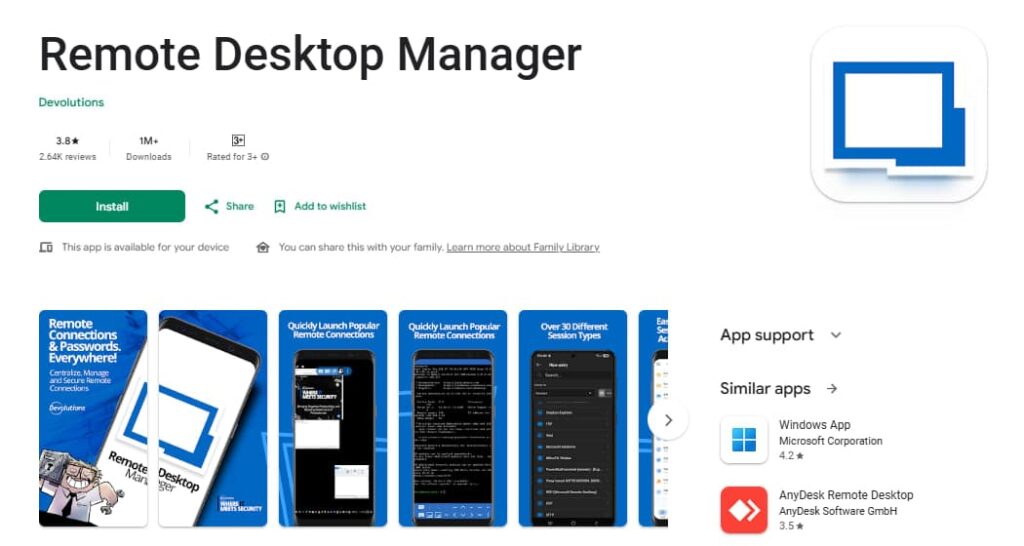
3) Remote Desktop Manager (Devolutions) — універсальний інструмент для професіоналів
Не лише клієнт RDP, а й менеджерпідключень та секретних даних: RDP/VNC/SSH та інше, а також інтеграція з менеджерами паролів та IAM, підтримка RD Gateway та автоматизація/робочі процеси CLI.
Переваги: централізоване управління багатьма кінцевими точками. Недоліки: складніший процес освоєння для початківців.
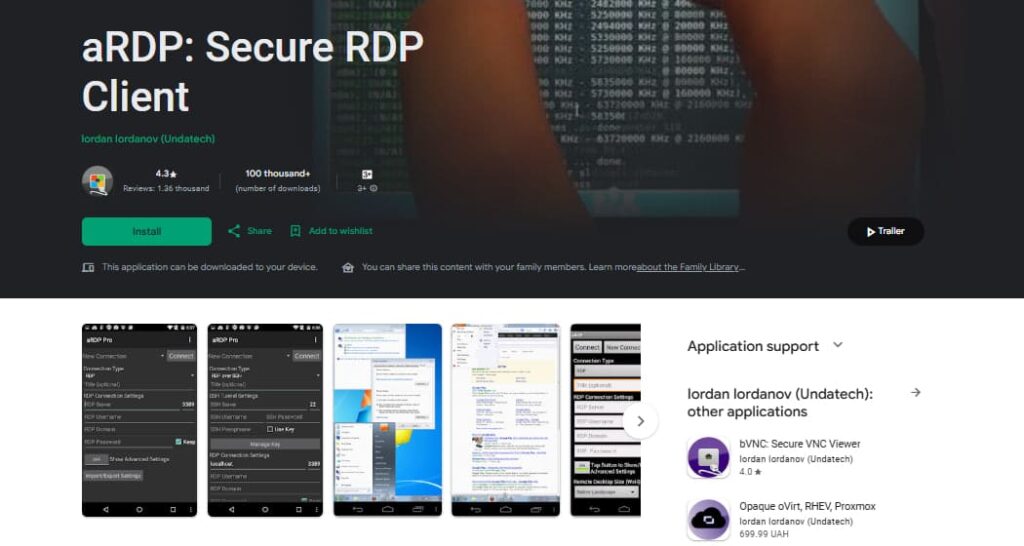
4) aRDP (безкоштовний, з відкритим кодом) та aRDP Pro
Легкий клієнт на базі FreeRDP/aFreeRDP, підтримує SSH-тунелювання та пропонує гнучкі налаштування. В описі програми зазвичай зазначається, що Windows Home не може виступати в ролі RDP-сервера — замість цього слід використовувати VNC/bVNC. У версії Pro додано більше жестів/дозволів та прибрано рекламу.
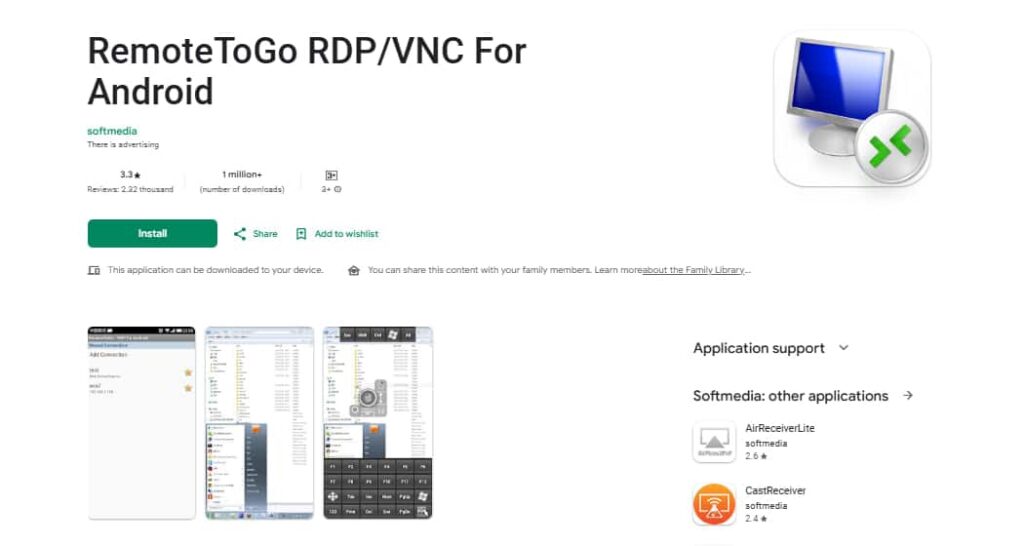
5) RemoteToGo — проста альтернатива (RDP/VNC)
Підтримує як RDP, так і VNC. Легко налаштовується, але інтерфейс є дещо застарілим. Базується на FreeRDP і зазвичай має базову історію оновлень у магазинах додатків.
Покрокова інструкція: підключення через додаток Windows (Android)
Цей приклад підходить для VPS/серверів із увімкненими RDP та NLA. Для AVD/Windows 365 використовуйте функцію «Робоча область» у додатку.
Встановіть додаток Windows з Google Play і відкрийте його.
Натисніть «Додати ПК» → введіть IP-адресу/домен сервера та ім’я користувача у форматі DOMAINuser або user@domain (якщо використовуєте AD/домен).
Переконайтеся, що на сервері увімкнено NLA (аутентифікацію на рівні мережі). Вона шифрує рукостискання та вимагає аутентифікації перед початком сеансу.
Збережіть профіль → натисніть на картку з’єднання → підтвердьте сертифікат сервера під час першого підключення (або встановіть власний сертифікат).
Що ще доступно в додатку для Windows:
Робочі простори (AVD/Windows 365) — додайте URL-адресу робочого простору, щоб отримати опубліковані програми та робочі столи.
Налаштування екрану — роздільна здатність, масштаб, орієнтація, режим декількох екранів (на підтримуваних пристроях).
DeX/Chromebook — інтерфейс, що більше нагадує робочий стіл, з підтримкою миші/клавіатури та зовнішнього монітора.
Продуктивність: як отримати максимум від мобільного з’єднання
Зменште роздільну здатність та глибину кольорів у профілі з’єднання.
Вимкніть анімацію та фонові зображення на віддаленому хості Windows і перейдіть до режиму «Найкраща продуктивність».
Якщо спостерігається затримка, тимчасово вимкніть звук та синхронізацію буфера обміну.
На Android налаштуйте додаток на «Необмежене використання батареї» (вимкніть агресивний режим економії заряду).
У разі нестабільного LTE використовуйте VPN: менше проблем із маршрутизацією та NAT оператора; часто працює стабільніше.
Безпека: контрольний список, який дійсно допомагає
Увімкніть NLA на сервері; використовуйте надійні паролі та створюйте облікові записи лише для необхідних користувачів.
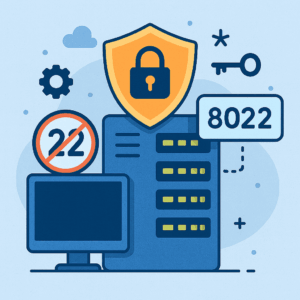
Використовуйте RD Gateway для зовнішнього доступу, щоб не відкривати порт 3389 безпосередньо в Інтернеті.
Використовуйте VPN у публічних мережах; мінімізуйте права клієнтів.
Під час першого підключення перевірте сертифікатсервера (CN/SAN).
Для підприємств: MFA/SSO (Azure AD, RAS), журнали аудиту та правила доступу на основі груп.
Поширені проблеми та їх вирішення
Чорний екран або тривала авторизація — перевірте NLA та обліковий запис користувача; тимчасово вимкніть перенаправлення пристрою.
Неможливо підключитися за іменем — перевірте запис DNS/A; спробуйте підключитися за IP-адресою.
З’єднання обривається на LTE — зменшіть роздільну здатність/частоту кадрів, вимкніть звук і перевірте VPN.
Windows Home — не може приймати вхідні сеанси RDP; використовуйте VNC/bVNC або оновлюйте версію Windows.
Що вибрати — короткий підсумок
Швидкий старт і «офіційний Microsoft»: додаток Windows.
Корпоративне середовище з RAS: Parallels Client.
Багато протоколів і багато кінцевих точок: Remote Desktop Manager.
Легке програмне забезпечення з відкритим кодом: aRDP (або aRDP Pro).
Проста альтернатива з VNC: RemoteToGo.
Розгорніть VPS на базі Windows для RDP
Потрібен сервер, до якого можна отримати доступ з Android через RDP? Отримайте готовий до використання Windows VPS і підключіться безпечно за лічені хвилини.