
Цей посібник містить покрокові інструкції щодо чистої інсталяції SQL Server 2019/2022 на VPS під управлінням Windows, а також практичні рекомендації щодо: розміщення дисків (дані/журнали/резервні копії), облікових записів служб, планування tempdb, мережевого доступу (порт TCP/IP), правил брандмауера та перевірки після інсталяції.
Для стабільної роботи SQL виберіть надійний VPS на базі Windows і розгляньте плани з нашого асортименту VPS-хостингу, які пропонують достатній обсяг оперативної пам’яті та швидке сховище для навантажень баз даних.
Практична примітка щодо розміру: SQL Server чутливий до пам’яті та вводу-виводу. Для виробничих навантажень надайте пріоритет оперативній пам’яті та затримці зберігання даних над чистими ядрами процесора.
Загальноприйнятою найкращою практикою є розділення каталогів (в ідеалі — на різні томи):
D:SQLDataE:SQLLogsF:SQLBackupsT:TempDBСтворіть каталоги (відредагуйте літери дисків відповідно до вашого VPS):
New-Item -ItemType Directory -Path D:SQLData -Force
New-Item -ItemType Directory -Path E:SQLLogs -Force
New-Item -ItemType Directory -Path F:SQLBackups -Force
Після інсталяції надайте права NTFS обліковим записам служби SQL Server у цих папках, якщо ви використовуєте власні облікові записи. (Багато інсталяцій за замовчуванням використовують віртуальні облікові записи; права доступу зазвичай обробляються програмою інсталяції.)
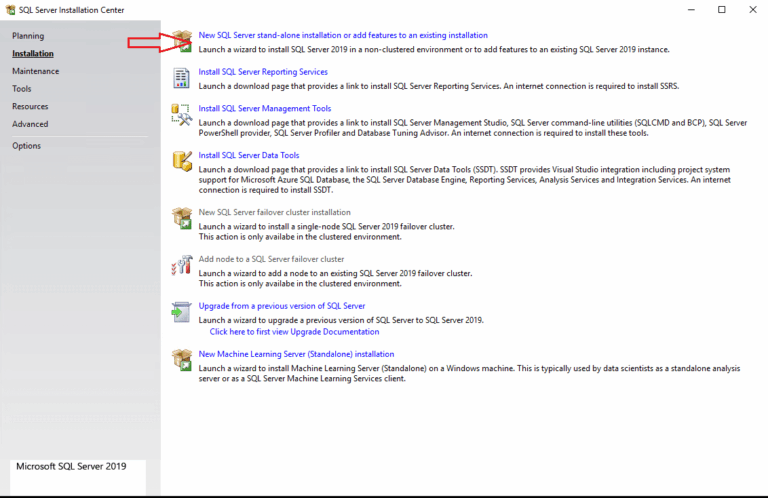
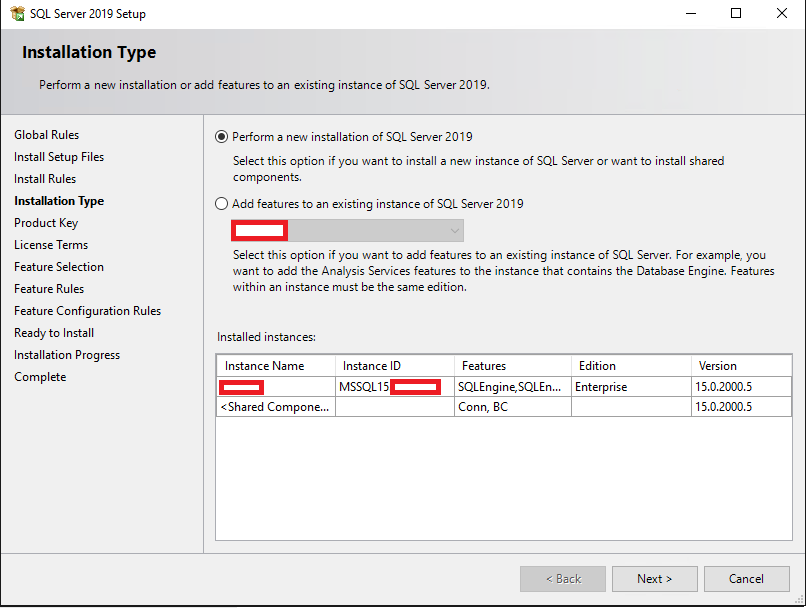
Змонтуйте/відкрийте ISO-образ SQL Server → запустіть setup.exe → Встановлення → Нове автономне встановлення SQL Server.
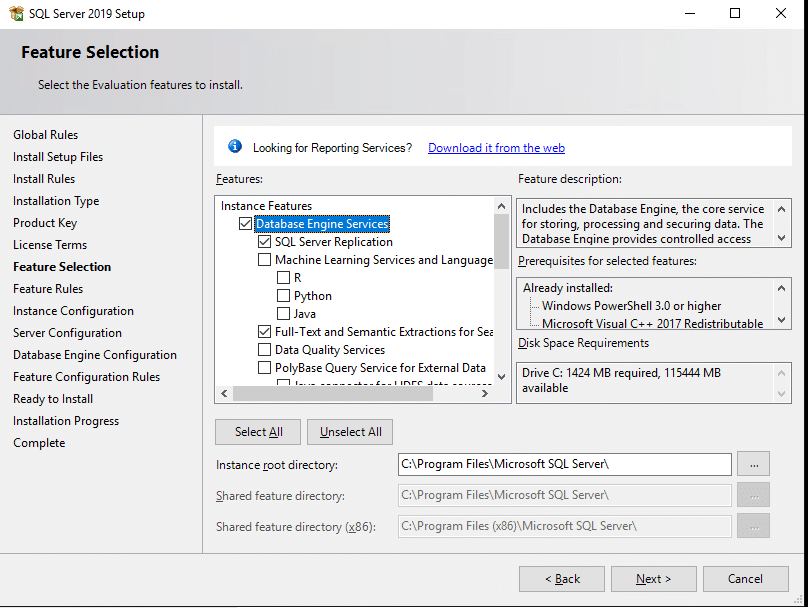
Мінімальний набір для більшості серверів: Служби двигуна бази даних. Додавайте функції лише тоді, коли вони вам дійсно потрібні (Реплікація, Повнотекстовий пошук, SSIS тощо). Зменшення розміру системи знижує її складність та площу атаки.
Виберіть:
MSSQLSERVER) — найпростіший варіант у більшості випадків.DEV) — корисний, якщо ви запускаєте кілька екземплярів SQL на одному VPS.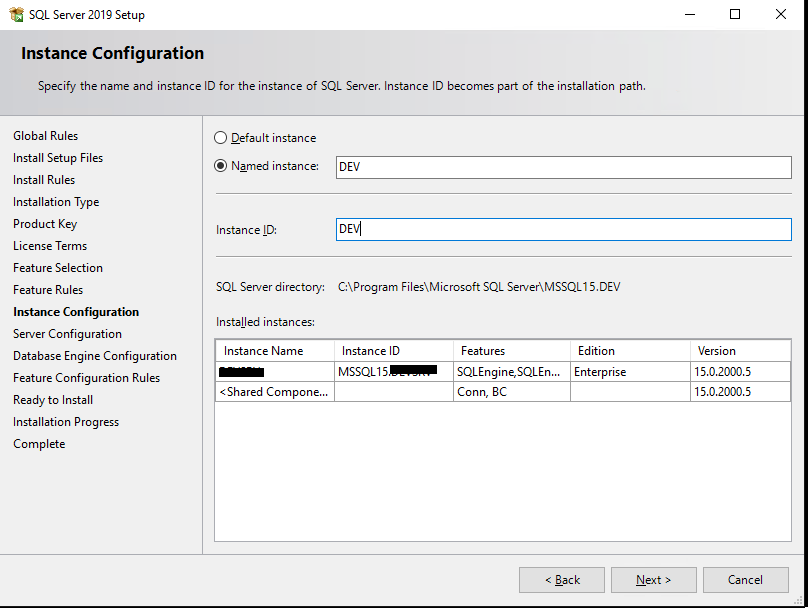
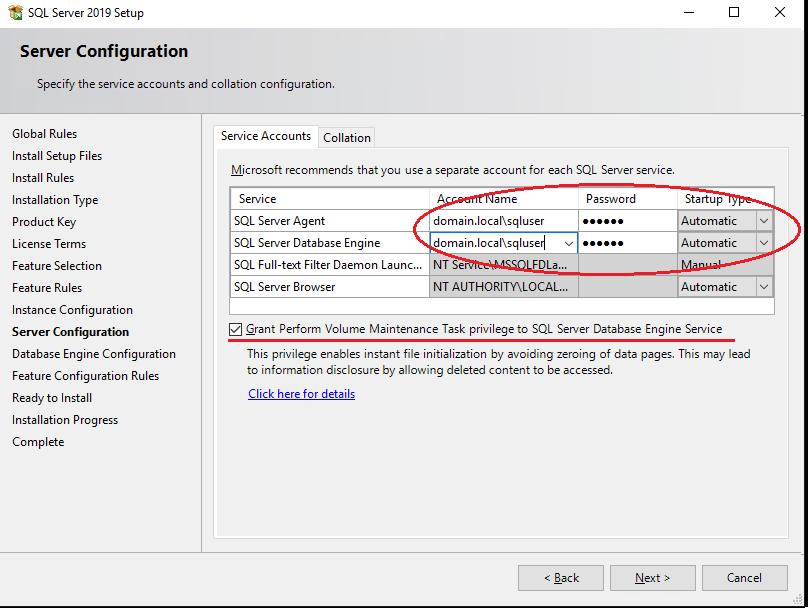
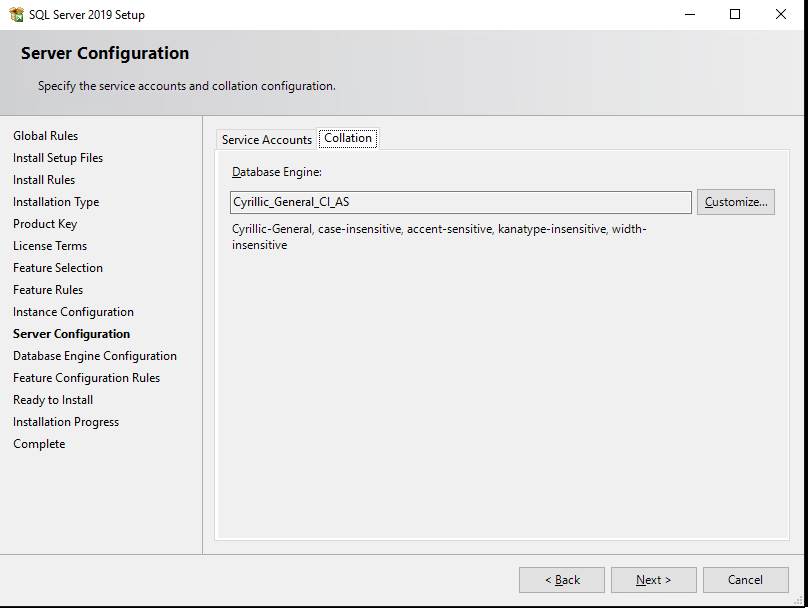
Інсталятор може запропонувати опцію «Надати право виконувати завдання обслуговування тома» — це вмикає миттєву ініціалізацію файлів (IFI), що може пришвидшити створення/збільшення файлів даних. IFI зазвичай використовується у виробничому середовищі, але дотримуйтесь вашої політики безпеки (вона може оголити залишки раніше видалених даних на тому самому томі, доки їх не буде перезаписано).
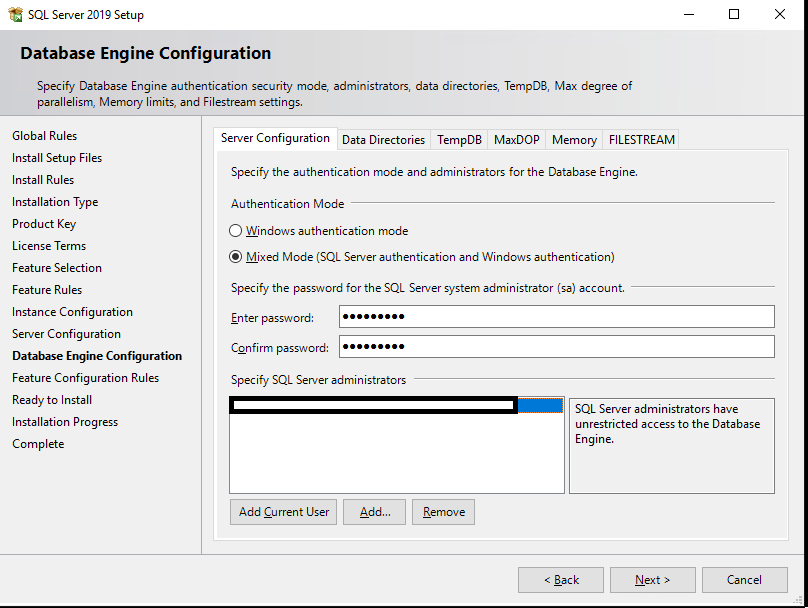
За можливості віддавайте перевагу аутентифікації Windows. Якщо це потрібно для вашого додатка, ви можете увімкнути змішаний режим (логіни Windows та SQL). Якщо змішаний режим увімкнено, встановіть надійний sa пароль та обмежте його використання.
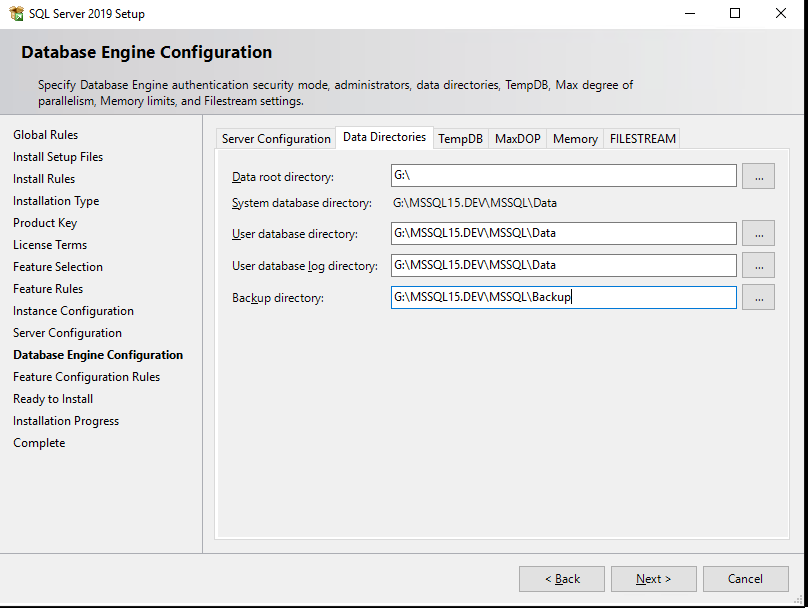
Вкажіть SQL Server на заплановані каталоги (дані, журнали, резервні копії). Це сприяє підвищенню продуктивності та спрощує процедури обслуговування/резервного копіювання.
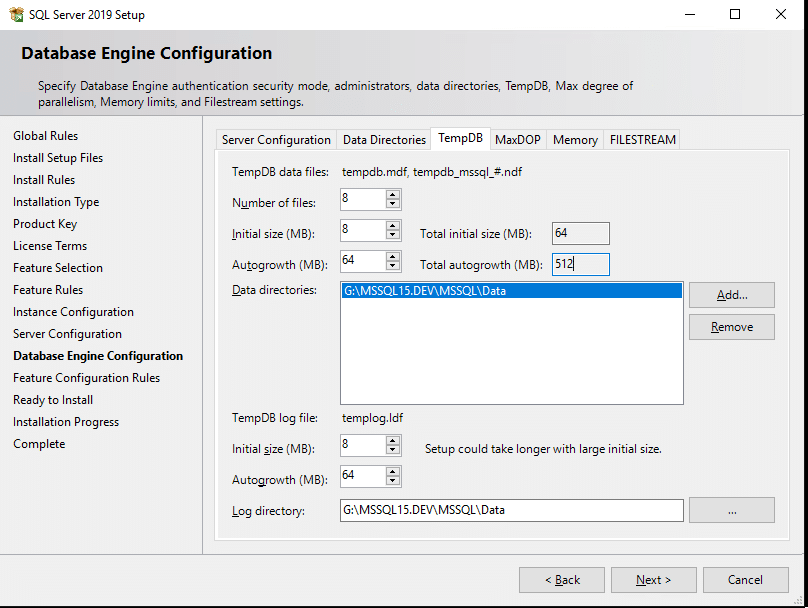
Продуктивність TempDB впливає на багато робочих навантажень. Типовий вихідний пункт:
Завершіть роботу майстра налаштування. Для управління встановіть SQL Server Management Studio (SSMS) на VPS або на вашій адміністративній робочій станції та підключіться віддалено.
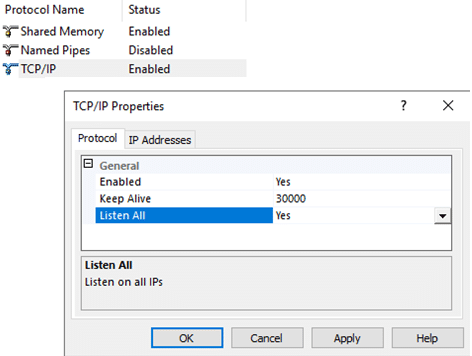
Відкрийте SQL Server Configuration Manager → SQL Server Network Configuration → Protocols для вашого екземпляра → увімкніть TCP/IP.
Встановіть статичний порт (зазвичай 1433 або власний порт) у властивостях TCP/IP → вкладка IP-адреси → розділ IPAll:
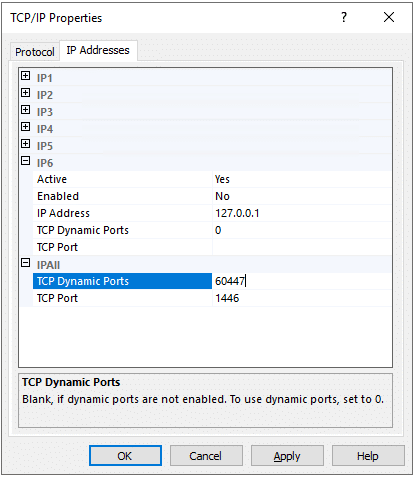
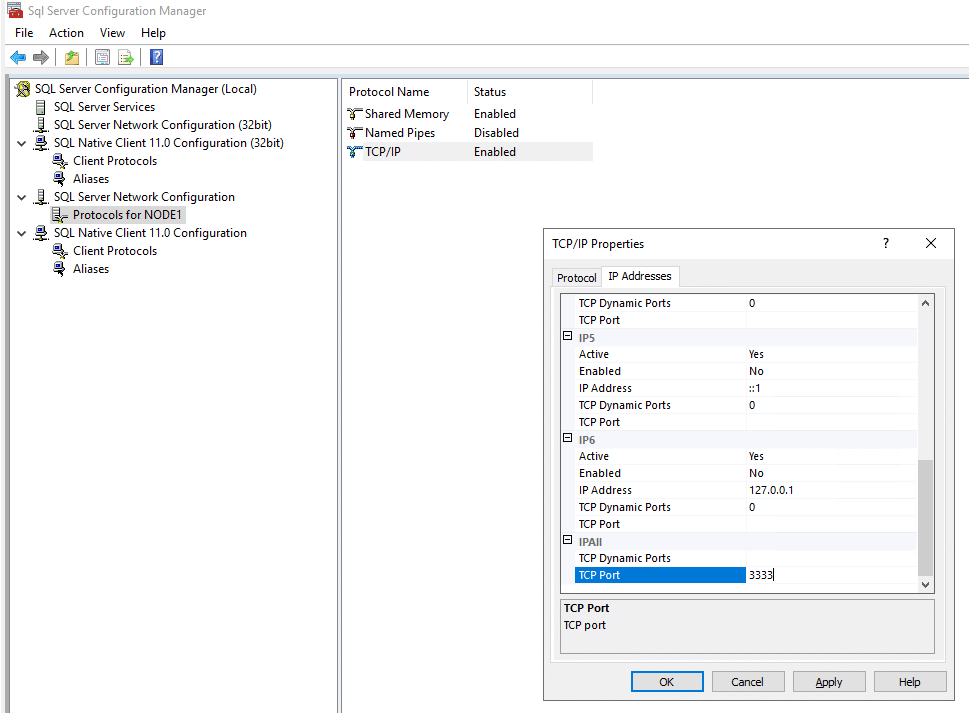
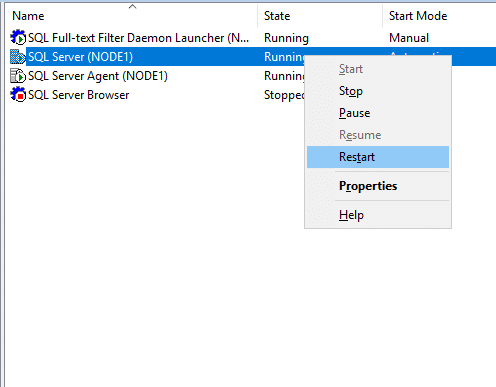
Перезапустіть службу SQL Server, щоб зміни набули чинності:
Примітка: Якщо ви зберігаєте динамічні порти (часто на іменованих екземплярах), клієнтам може знадобитися служба SQL Server Browser (UDP/1434). Для більшості виробничих розгортань статичний порт є простішим і легшим для налаштування брандмауера.
Дозвольте вхідні з’єднання до TCP-порту вашого SQL Server. Якщо ви використовуєте SQL Browser для динамічних портів, дозвольте UDP/1434 (тільки якщо це дійсно потрібно).
Приклад правил PowerShell (замініть порт і, за бажанням, обмежте за RemoteAddress):
# Replace 1433 if you use a custom port
New-NetFirewallRule -DisplayName "SQL Server (TCP 1433)" -Direction Inbound -Protocol TCP -LocalPort 1433 -Action Allow

# Optional: restrict to known IPs/networks (recommended for security)
# New-NetFirewallRule -DisplayName "SQL Server (TCP 1433) - Office" -Direction Inbound -Protocol TCP -LocalPort 1433 -RemoteAddress 203.0.113.10/32 -Action Allow

# SQL Server Browser (only if you use dynamic ports and need it)
New-NetFirewallRule -DisplayName "SQL Server Browser (UDP 1434)" -Direction Inbound -Protocol UDP -LocalPort 1434 -Action AllowЗ клієнта/проміжного хоста (PowerShell):
# Default port example
Test-NetConnection YOUR_VPS_HOSTNAME_OR_IP -Port 1433

# Custom port example
Test-NetConnection YOUR_VPS_HOSTNAME_OR_IP -Port 51433
У SSMS підключіться за допомогою:
HOSTNAMEHOSTNAME,1433HOSTNAMEINSTANCE,51433Базові перевірки SQL:
SELECT @@VERSION AS version;

EXEC sp_configure 'show advanced options', 1;
RECONFIGURE;

EXEC sp_configure; -- review current settingsЦі налаштування залежать від навантаження, але в багатьох виробничих розгортаннях встановлено:
Приклади команд (налаштуйте значення відповідно до вашого VPS та навантаження):
EXEC sp_configure 'show advanced options', 1;
RECONFIGURE;

-- Example: set MAXDOP to 8
EXEC sp_configure 'max degree of parallelism', 8;
RECONFIGURE;

-- Example: raise cost threshold (common starting point)
EXEC sp_configure 'cost threshold for parallelism', 50;
RECONFIGURE;sqlservr.exe за необхідності.sa пароль є надійним (якщо увімкнено змішаний режим).SQL Server потребує стабільної затримки диска та достатнього обсягу оперативної пам’яті. Оберіть надійний VPS на базі Windows або ознайомтеся з нашими планами хостингу VPS, щоб розгорнути MS SQL Server із передбачуваною продуктивністю та чіткими засобами контролю мережі та безпеки.