

*Cube-Host — повний спектр хмарних послуг!!

Прості та безпечні способи оновлення вашого сайту на WordPress

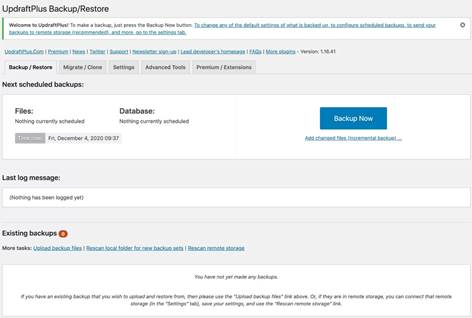
Making a WordPress backup before updating core, plugins, and themes

Оновлення — це ваш канал постачання патчів безпеки

Якщо ваш сайт на WordPress «працює нормально», може виникнути спокуса відкласти оновлення. Проблема в тому, що WordPress є однією з найпоширеніших цілей для автоматизованих сканувань, атак методом грубої сили та експлуатації вразливостей плагінів. Оновлення стосуються не лише функціональних можливостей — вони спрямовані на усунення вразливостей, підвищення стабільності та забезпечення сумісності з сучасними стеками PHP/серверів.

Незалежно від того, чи ведете ви невеликий блог на віртуальному хостингу, чи проект із великим трафіком на VPS-хостингу, найбезпечніша стратегія оновлення завжди однакова: створюйте резервну копію, оновлюйте поетапно, перевіряйте та майте план відкату.

Правила «безпечного оновлення» (для друку)

  • Спочатку зробіть резервну копію — і переконайтеся, що її можна відновити.
  • Оновлюйте поетапно — ядро → плагіни → тема (не все одразу).
  • За можливості використовуйте тестову копію для значних змін.
  • Майте план відкату (знімок, плагін резервного копіювання або точка відновлення хостингу).
  • Не ігноруйте серверний рівень — PHP та розширення мають таке ж значення, як і ядро WordPress.

Перш ніж натиснути «Оновити»: контрольний список перед оновленням

Цей 10-хвилинний контрольний список запобігає 90% випадків, коли «сайт зламався після оновлення».

  • ✅ Перевірте вільний простір на диску (для оновлень та резервних копій потрібен простір).
  • ✅ Перевірте свою поточну версію PHP та чи підтримує її наступна версія WordPress.
  • ✅ Перегляньте плагіни, якими ви більше не користуєтеся — видаліть їх (невикористовувані плагіни все одно можуть стати об’єктом зловживань).
  • ✅ Заплануйте період технічного обслуговування з низьким трафіком, якщо ви керуєте сайтами електронної комерції або сайтами для залучення потенційних клієнтів.
  • ✅ Якщо можливо, скопіюйте сайт на тестовий домен/субдомен (особливо для великих оновлень ядра).
  • ✅ Переконайтеся, що у вас є адміністративний доступ до хостингу/VPS на випадок, якщо адміністраторська панель WP стане недоступною.

Якщо ви використовуєте VPS на базі Linux, розгляньте можливість збереження простого методу резервного копіювання на стороні сервера (знімок або дамп файлів/бази даних) на додаток до резервних копій на рівні WordPress — це прискорює відновлення, якщо щось піде не так.

Резервні копії: що зберігати та як перевірити, чи відновлюються дані

Резервна копія має цінність лише тоді, коли її можна відновити. Для WordPress вам потрібні (1) файли та (2) база даних. Файли включають wp-content (теми, плагіни, завантажені файли) та файли конфігурації. База даних включає публікації, сторінки, налаштування, користувачів та дані плагінів.

Метод резервного копіюванняНайкраще підходить дляПеревагиНа що слід звернути увагу
Резервне копіювання через панель хостингуШвидке повне відновленняЧасто відновлює базу даних сайту за один крокПеревірте графік зберігання; протестуйте відновлення один раз
Плагін WP (наприклад, UpdraftPlus)Власники без технічних знаньПросто, можна зберігати поза сайтом (S3/Drive)Сам плагін потрібно оновлювати та правильно налаштовувати
Вручну (експорт файлів та БД)Розширене управлінняПрозорий, працює навіть якщо адміністраторська панель WP не працюєПотрібна чітка процедура відновлення
Знімки VPSШвидке відновленняДуже швидке відновлення після невдалого оновленняНе замінює резервне копіювання поза сайтом

Мінімальний тест відновлення: завантажте резервну копію та переконайтеся, що вона містить wp-content/uploads та файл бази даних (або експорт БД). Якщо у вас є тестове середовище, відновлюйте там один раз — це і є справжній доказ.

Спосіб 1: Оновлення з панелі управління WordPress (рекомендується для більшості)

Оновлення через панель управління — найпростіший і найбезпечніший варіант для більшості власників сайтів, якщо дотримуватися поетапного підходу: ядро → плагіни → тема.
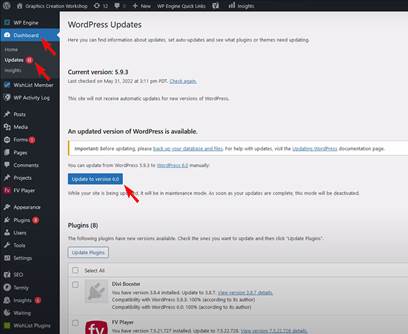
WordPress admin dashboard showing core updates available

Покрокова інструкція

  • Перейдіть до Панелі управління → Оновлення.
  • Спочатку оновлюйте ядро WordPress.
  • Потім оновлюйте плагіни невеликими партіями (або по одному на критично важливих сайтах).
  • Оновлення активної теми залиште наостанок (особливо якщо вона налаштована).
  • Після кожного етапу перевіряйте ключові сторінки: головну сторінку, форму зв’язку, сторінку оформлення замовлення, вхід та будь-які «сторінки, що приносять прибуток».

Порада від професіонала: якщо ви використовуєте багато плагінів, уникайте функції «Оновити все» на робочому магазині. Оновлення невеликими групами значно прискорює усунення несправностей.
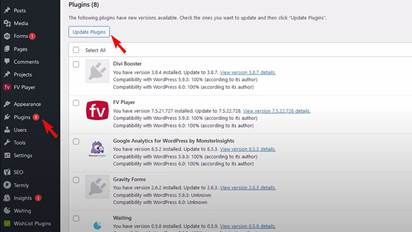
Updating WordPress plugins from the admin interface

Спосіб 2: Ручне оновлення через FTP або файловий менеджер хостингу

Ручне оновлення корисне, коли панель адміністратора недоступна, коли права доступу заважають оновленню або коли вам потрібен повний контроль. Це особливо часто трапляється у середовищах VPS із налаштованими конфігураціями.

Безпечний робочий процес ручного оновлення ядра

  • Створіть резервну копію файлів та бази даних (завжди).
  • Завантажте найновіший пакет WordPress з офіційного джерела.
  • На сервері не видаляйте wp-config.php і не перезаписуйте wp-content.
  • Замінити wp-admin та wp-includes новими папками з пакету.
  • Завантажте файли кореневого каталогу (перезапишіть), крім config/content.
  • Відвідайте /wp-admin/upgrade.php , якщо WordPress запропонує оновлення бази даних.

Якщо ви розміщуєте кілька сайтів або проектів клієнтів, розгляньте можливість використання панелі управління VPS (або керованого середовища) для спрощення роботи з правами доступу, резервними копіями та точками відновлення. Cube-Host пропонує масштабовані варіанти VPS-хостингу, які добре підходять для цього робочого процесу.

Спосіб 3: оновлення за допомогою WP-CLI для швидшого та чистішого обслуговування

Якщо ви керуєте WordPress на Linux VPS, WP-CLI — це один із найнадійніших способів оновлення без клікання в інтерфейсі користувача. Його також легше автоматизувати та реєструвати.

# Update WordPress core
wp core update

# Update all plugins
wp plugin update --all

# Update all themes
wp theme update --all

# Quick health check
wp core verify-checksums
wp site-health status

Рекомендація: навіть з WP-CLI оновлення на виробничому середовищі слід проводити поетапно (спочатку ядро, потім плагіни, потім тема).

Після оновлення: 10-хвилинна перевірка працездатності

  • ✅ Відкрийте головну сторінку та 3–5 ключових сторінок (з різних шаблонів).
  • ✅ Перевірте форми (контактна форма, оформлення замовлення, реєстрація, скидання пароля).
  • ✅ Перевірте кешування (плагін кешування сторінок, кеш сервера, кеш CDN).
  • ✅ Перегляньте журнали помилок (журнали плагінів та журнали сервера, якщо у вас є доступ).
  • ✅ Проведіть швидку вибіркову перевірку продуктивності (TTFB, повільні сторінки, швидкість адміністратора).
  • ✅ Переконайтеся, що заплановані завдання (WP-Cron) все ще виконуються, якщо ви на них покладаєтеся.

План відкату: як відновити роботу, коли щось зламається

Навіть ідеальне планування не може запобігти всім несумісностям. План відновлення перетворює страшний збій на рутинне виправлення.

  • Якщо сайт не працює: відновлюйте останню відому справну повну резервну копію (файли та БД) або знімок VPS.
  • Якщо не працює лише адмін-панель: вимкніть останній оновлений плагін, перейменувавши його папку в wp-content/plugins.
  • Якщо тема порушує макет: тимчасово перейдіть на стандартну тему, щоб відновити доступ, а потім безпечно виправте тему.
  • Задокументуйте причину: зазначте, яке оновлення спричинило проблему, щоб уникнути її повторення.

Додаткові заходи безпеки, які окупаються миттєво

  • Увімкніть двофакторну автентифікацію (2FA) для адміністраторів.
  • Обмежте кількість спроб входу та захистіть /wp-admin.
  • Вимкніть невикористовувані функції (XML-RPC, якщо він не потрібен, старі плагіни/теми).
  • Використовуйте HTTPS скрізь (SSL/TLS) і стежте за дійсністю сертифікатів.
  • Для сайтів, що працюють з широкою аудиторією, розгляньте можливість захисту від DDoS-атак (див. DDoS-захист VPS-хостингу).

Типові помилки при оновленні (та прості способи їх усунення)

  • Відсутність резервного копіювання → рішення: автоматизуйте резервне копіювання та щоквартально перевіряйте відновлення.
  • Оновлення всього одразу → рішення: оновлюйте поетапно, щоб ізолювати проблеми.
  • Ігнорування сумісності PHP → рішення: перевіряйте вимоги плагінів/тем перед великими оновленнями.
  • Налаштування теми без дочірньої теми → рішення: перенесіть налаштування в дочірню тему або плагін для фрагментів коду.
  • Відсутність тестового середовища для критично важливих сайтів → рішення: використовуйте тестову копію на VPS або інструментах хостингу.

Регулярні, контрольовані оновлення забезпечують швидкість, стабільність та безпеку WordPress. Якщо ваш сайт переріс простий хостинг, перехід на VPS-хостинг надасть вам більше контролю над версіями PHP, рівнями кешування, резервними копіями та інструментами безпеки — а Cube-Host спрощує масштабування при зростанні трафіку.


Prev
Menu







































