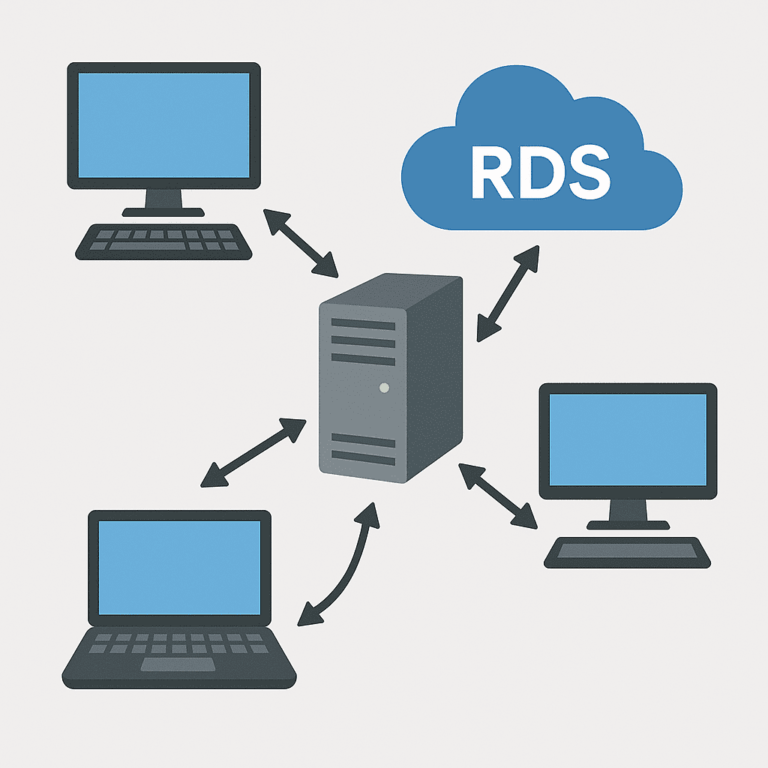
Віддалений робочий стіл — це найзручніший спосіб адміністрування сервера Windows. Якщо вам потрібна підтримка декількох користувачів, RemoteApp або повноцінний «термінальний сервер», замість базового адміністрування через RDP слід використовувати Служби віддаленого робочого столу (RDS).
Для стабільної роботи та передбачуваної затримки почніть із надійного VPS на базі Windows на швидкому VPS-хостингу, а потім налаштуйте RDS поверх нього.
RDP — це протокол і метод підключення клієнта (mstsc / Microsoft Remote Desktop). RDS — це набір ролей Windows Server, який перетворює ваш сервер на платформу спільного робочого столу / RemoteApp.
На практиці існує два типові сценарії:
Важливо: Якщо ви створюєте справжній багатокористувацький термінальний сервер, плануйте ліцензування та безпеку з першого дня. Мета полягає в тому, щоб надати доступ користувачам, не наражаючи ваш сервер на атаки методом грубої сили.
У Windows найшвидшим варіантом є вбудований клієнт: натисніть Win R → введіть mstsc → введіть IP-адресу або ім’я хосту сервера. У macOS використовуйте Microsoft Remote Desktop з App Store.
У налаштуваннях клієнта RDP корисно увімкнути:
Якщо віддалений робочий стіл ще не ввімкнено, увімкніть його та негайно застосуйте безпечніші налаштування за замовчуванням.
Рекомендовані базові налаштування: увімкніть віддалений робочий стіл, вимагайте автентифікації на рівні мережі (NLA) та надайте доступ лише тим користувачам/групам, які вам дійсно потрібні.
# Enable Remote Desktop (RDP) in the registry
Set-ItemProperty -Path 'HKLM:SystemCurrentControlSetControlTerminal Server' -Name 'fDenyTSConnections' -Value 0

# Require Network Level Authentication (recommended)
Set-ItemProperty -Path 'HKLM:SystemCurrentControlSetControlTerminal ServerWinStationsRDP-Tcp' -Name 'UserAuthentication' -Value 1

# Enable built-in Windows Firewall rules for Remote Desktop
Enable-NetFirewallRule -DisplayGroup "Remote Desktop"
Не залишайте RDP відкритим «для всіх». Якщо можливо, обмежте вхідний RDP за вашою IP-адресою (або використовуйте RD Gateway через 443) перед тим, як запустити сервер у виробництво.
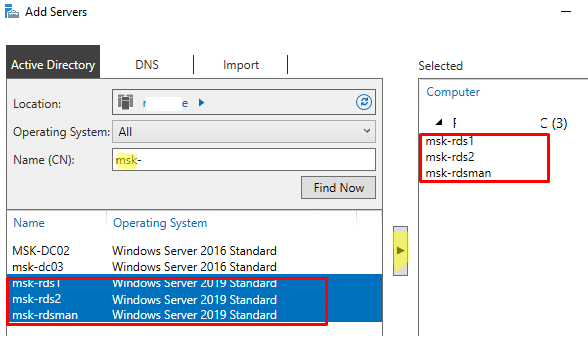
Існує два реалістичних підходи для більшості випадків використання Windows VPS:
Це найпростіший шлях, коли вам потрібен лише один сервер для розміщення декількох сеансів. Зазвичай ви встановлюєте:
Цей варіант популярний серед невеликих команд, у середовищах розробки або коли вам не потрібен повний портал (RD Web) та шлюз.
Якщо вам потрібна більш чітка інтеграція користувачів, публікація RemoteApp, веб-портал та безпечніший зовнішній доступ, використовуйте стандартне розгортання з такими ролями:
Для мінімальної конфігурації «виробничого типу» багато адміністраторів розміщують Broker, Web Access та Licensing на одному сервері, а Session Host — на іншому (або на декількох Session Hosts, якщо ви масштабуєте систему).
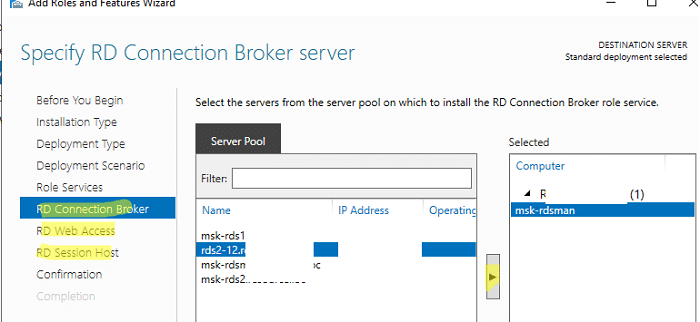
Ви можете встановити ролі за допомогою Server Manager (рекомендується для зрозумілості) або за допомогою PowerShell (корисно для автоматизації).
# Installs Session Host   Licensing roles
Install-WindowsFeature -Name RDS-RD-Server, RDS-Licensing -IncludeManagementTools

# Reboot is often required after role installation
Restart-Computer
Порада: Для стандартного розгортання (Broker/Web/Gateway) спочатку встановіть за допомогою майстра розгортання RDS, а потім, якщо потрібно, налаштуйте за допомогою PowerShell. Це зменшує ймовірність пропуску залежностей ролей.
Ліцензування RDS не є «опціональною конфігурацією» — це основна частина стабільного середовища. Практична мета проста:
Ліцензії «на користувача» часто обирають для сценарію «одна людина → багато пристроїв». Ліцензії «на пристрій» часто обирають для спільних робочих станцій / тонких клієнтів. Оберіть один режим і задокументуйте його.
Щоб відкрити консоль ліцензування:
# RD Licensing Manager
licmgr.exe
Після активації та встановлення ліцензій CAL переконайтеся, що хост сеансів може підключитися до сервера ліцензування і що розгортання не застрягло в режимі з неправильною конфігурацією.
У RDS користувачі підключаються до колекції (керованого пулу хостів сеансів із політиками). У колекціях ви встановлюєте обмеження сеансів, групи користувачів та (за бажанням) поведінку диска профілю користувача.
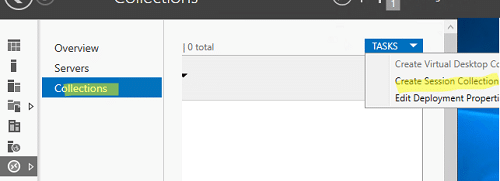
# Create a basic collection
# Replace placeholders with your server names and AD group
New-RDSessionCollection -CollectionName "RDS-Users" `
  -SessionHost @("RDSH01.domain.local") `
  -ConnectionBroker "RDCB01.domain.local" `
  -CollectionDescription "User sessions for the team"

# Example: set session limits (idle/disconnect)
Set-RDSessionCollectionConfiguration -CollectionName "RDS-Users" `
  -ConnectionBroker "RDCB01.domain.local" `
  -IdleSessionLimitMin 30 `
  -DisconnectedSessionLimitMin 60
Рекомендація: надавайте доступ через групу (наприклад, «RDS-Users»), а не додаючи користувачів по одному. Це забезпечує передбачуваність процесу підключення/відключення користувачів.
RemoteApp дозволяє користувачам запускати конкретні програми без надання повного робочого столу. Це зменшує плутанину («де мої файли?»), знижує навантаження на службу підтримки та часто здається швидшим для кінцевих користувачів.
Типові кандидати для RemoteApp:
Відкриття RDP (3389) для загального доступу в Інтернеті є однією з найпоширеніших причин атак на сервери Windows. Більш надійним підходом є публікація доступу через RD Gateway через HTTPS (443) з відповідним сертифікатом.
Якщо ви розгортаєте RDS для бізнес-користувачів, RD Gateway зазвичай того вартий: ви отримуєте доступ, захищений TLS, чіткіший аудит, і можете залишити порт 3389 закритим для зовнішнього доступу.
# Example: assign a certificate to RDS roles (certificate must match DNS name)
# Run on the Connection Broker, replace thumbprint and FQDN
Set-RDCertificate -Role RDGateway -Thumbprint "AAAAAAAAAAAAAAAAAAAAAAAAAAAAAAAAAAAAAAAA" -ConnectionBroker "RDCB01.domain.local" -Force
Set-RDCertificate -Role RDWebAccess -Thumbprint "AAAAAAAAAAAAAAAAAAAAAAAAAAAAAAAAAAAAAAAA" -ConnectionBroker "RDCB01.domain.local" -Force
Завжди думайте у двох рівнях: брандмауер провайдера (панель) та брандмауер Windows.
# Quick connectivity test from a client / jump host
Test-NetConnection  -Port 3389
Test-NetConnection  -Port 443
Продуктивність RDS значною мірою залежить від оперативної пам’яті та вводу-виводу диска. Якщо вхід відбувається повільно, програми зависають у години пікового навантаження або багато користувачів скаржаться на затримки, зазвичай настав час масштабувати ресурси.
Правильна настройка RDS — це не просто «увімкнути віддалений робочий стіл». Це контрольоване середовище: безпечний доступ, належне ліцензування, колекції для користувачів та чітка публікація робочих столів/додатків.
Якщо ви хочете передбачувану продуктивність для віддаленої роботи та додатків Windows, розгорніть систему на надійному VPS з Windows із масштабованими ресурсами на VPS-хостингу та побудуйте свій стек RDS правильно з першого дня.