

PowerShell — це не просто «оболонка Windows». Це платформа для автоматизації, побудована на основі об’єктів, віддаленого управління та передових практик написання скриптів. У цьому посібнику ви дізнаєтеся про основи, безпечні шаблони написання скриптів та реальні приклади автоматизації для серверів і хостингу.
PowerShell активно використовується на VPS під Windows, але PowerShell 7 також працює на Linux — це корисно, коли ви використовуєте змішаний стек із VPS під Linux. Все це стає особливо цінним у виробничому середовищі на стабільному VPS-хостингу, де автоматизація запобігає простоям і людським помилкам.
Автоматизація — це не просто «круті скрипти». Це повторюваність, можливість аудиту та швидкість. За допомогою PowerShell ви можете:
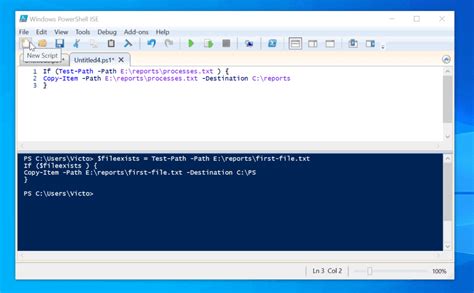
pwsh) є кросплатформовим (Windows/Linux/macOS) і активно розвивається.Для багатьох адміністраторів найкращим підходом є: залишити 5.1 для старих модулів Windows, а PowerShell 7 використовувати для міжплатформної автоматизації та сучасного скриптування.
Політика виконання не є межею безпеки, але вона запобігає випадковому виконанню непідписаних скриптів. Загальна базова лінія для особистих/адміністративних скриптів:
Set-ExecutionPolicy RemoteSigned -Scope CurrentUserПорада: використовуйте підписання скриптів та CI/CD для автоматизації виробництва, де це можливо.
Get-Help Get-Process -Full
Get-Command *Firewall*
Get-Command -Module NetSecurityНа відміну від традиційних оболонок, які передають текст, PowerShell передає об’єкти. Це означає, що ви можете безпечно фільтрувати, сортувати та експортувати дані.
# Top CPU processes
Get-Process | Sort-Object CPU -Descending | Select-Object -First 10 Name, CPU, Id

# Export to CSV (reporting)
Get-Service | Select-Object Name, Status, StartType | Export-Csv C:Reportsservices.csv -NoTypeInformation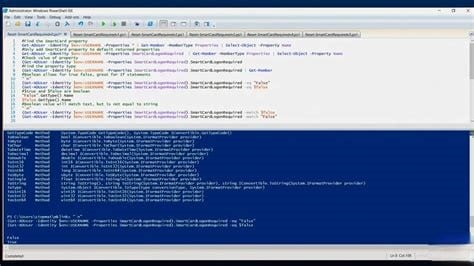
Цей шаблон робить скрипти передбачуваними: параметри, строгий режим, обробка помилок та чіткий вивід.
param(
  [Parameter(Mandatory=$false)]
  [string]$LogPath = "C:Logsautomation.log"
)

Set-StrictMode -Version Latest
$ErrorActionPreference = "Stop"

function Write-Log {
  param([string]$Message)
  $line = "$(Get-Date -Format s) `t $Message"
  Add-Content -Path $LogPath -Value $line
  Write-Host $line
}

try {
  Write-Log "Script started"
  # ... your logic here ...
  Write-Log "Script completed successfully"
  exit 0
}
catch {
  Write-Log "ERROR: $($_.Exception.Message)"
  exit 1
}# Enable RDP
Set-ItemProperty -Path 'HKLM:SystemCurrentControlSetControlTerminal Server' -Name 'fDenyTSConnections' -Value 0
Set-ItemProperty -Path 'HKLM:SystemCurrentControlSetControlTerminal ServerWinStationsRDP-Tcp' -Name 'UserAuthentication' -Value 1
# Enable built-in rules
Enable-NetFirewallRule -DisplayGroup 'Remote Desktop'
# Optional: restrict RDP to your IP (replace x.x.x.x)
New-NetFirewallRule -DisplayName "RDP (3389) - My IP only" -Direction Inbound -Protocol TCP -LocalPort 3389 -RemoteAddress x.x.x.x -Action AllowInstall-WindowsFeature -Name Web-Server -IncludeManagementTools
New-NetFirewallRule -DisplayName "HTTP (80)" -Direction Inbound -Protocol TCP -LocalPort 80 -Action Allow
New-NetFirewallRule -DisplayName "HTTPS (443)" -Direction Inbound -Protocol TCP -LocalPort 443 -Action Allow
# Local check
curl.exe -I http://127.0.0.1/$src = "C:ImportantData"
$dstDir = "D:Backups"
New-Item -ItemType Directory -Path $dstDir -Force | Out-Null
$zip = Join-Path $dstDir ("backup_{0}.zip" -f (Get-Date -Format "yyyy-MM-dd"))
Compress-Archive -Path (Join-Path $src "*") -DestinationPath $zip -Force
Write-Host "Backup created: $zip"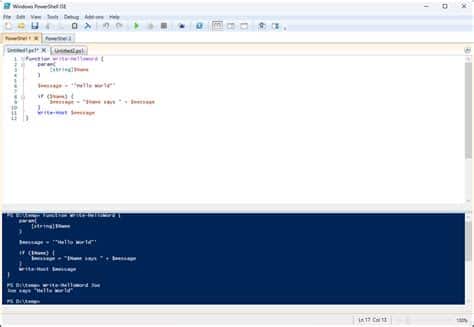
У Планувальнику завдань запускайте скрипти з передбачуваними параметрами:
powershell.exe -NoProfile -ExecutionPolicy Bypass -File "C:Scriptsbackup.ps1"Рекомендація: запускайте заплановані завдання з мінімальними привілеями, але з достатніми правами для виконання роботи. Для обслуговування сервера зазвичай використовується SYSTEM, але задокументуйте, чому.
PowerShell — це універсальний інструмент автоматизації для ІТ-фахівців, оскільки він поєднує об’єкти, дисципліну написання скриптів та глибоку інтеграцію з ОС. Він є незамінним на Windows VPS, корисним у змішаних середовищах із Linux VPS, а також стає справді потужним у масштабі на надійному VPS-хостингу, де повторювана автоматизація економить час та запобігає інцидентам.