IIS (Internet Information Services) — це вбудований веб-сервер Windows для розміщення ASP.NET, додатків .NET, API та класичних веб-сайтів. При правильній налаштуванні IIS працює стабільно, швидко та легко підтримується на Windows Server.
Якщо ви плануєте розміщувати виробничі веб-сайти або API, почніть із надійного Windows VPS на швидкому VPS-хостингу, щоб затримка зберігання даних та планування роботи процесора не стали для вас вузьким місцем.
Ви можете встановити IIS за допомогою Server Manager (GUI), PowerShell або DISM. Для більшості адміністраторів Server Manager є найзрозумілішим методом; для автоматизації ідеально підходить PowerShell.
# Install IIS and management tools
Install-WindowsFeature -Name Web-Server -IncludeManagementTools

# (Optional) Install common extras for apps
Install-WindowsFeature -Name Web-Http-Redirect, Web-Stat-Compression, Web-Dyn-Compression# Example (features vary by OS image)
dism /online /enable-feature /featurename:IIS-WebServerRole /allПісля встановлення сайт за замовчуванням зазвичай надає контент із C:inetpubwwwroot. Спочатку перевірте локально, потім іззовні.
# Check service status
sc query w3svc

# Quick local HTTP check
curl.exe -I http://127.0.0.1/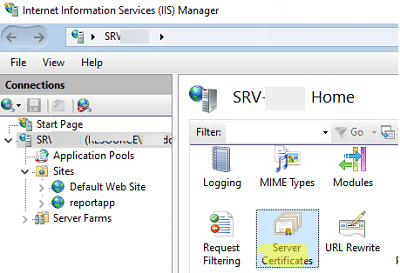
Навіть якщо брандмауер вашого провайдера відкритий, Windows Server все одно може блокувати трафік. Створіть явні правила вхідного трафіку для портів 80/443.
New-NetFirewallRule -DisplayName "HTTP (80)"  -Direction Inbound -Protocol TCP -LocalPort 80  -Action Allow
New-NetFirewallRule -DisplayName "HTTPS (443)" -Direction Inbound -Protocol TCP -LocalPort 443 -Action AllowДля виробничого середовища зберігайте кожен сайт у власному каталозі та уникайте змішування контенту між додатками. Типовий шаблон такий:
C:Sitesexample.compublicСтворіть тестову сторінку для перевірки прив’язки:
New-Item -ItemType Directory -Path "C:Sitesexample.compublic" -Force
Set-Content -Path "C:Sitesexample.compublicindex.html" -Value "Hello from IIS on Windows Server"
Порада щодо прав доступу: найпростіший і найнадійніший підхід — дозволити ідентичності пулу додатків читати каталог і надати доступ на запис лише в тому випадку, якщо вашому додатку потрібні завантаження/журнали в конкретній папці.
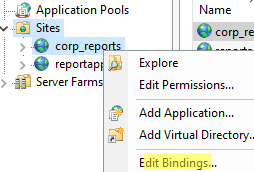
У диспетчері IIS:
example.comC:Sitesexample.compublicexample.comЧому ім’я хосту має значення: це запобігає проблемам з «відкриттям неправильного сайту», коли ви розміщуєте кілька веб-сайтів на одному сервері.
Для виробничих веб-сайтів HTTPS є обов’язковим. У IIS стандартний робочий процес такий:
# Import a PFX to LocalMachineMy
$pwd = Read-Host -AsSecureString "PFX password"
Import-PfxCertificate -FilePath "C:Tempsite.pfx" -CertStoreLocation "Cert:LocalMachineMy" -Password $pwdУ диспетчері IIS: виберіть свій сайт → Прив’язки… → Додати → Тип: https → Порт: 443 → Ім’я хосту: example.com → за необхідності встановіть прапорець Вимагати вказівку імені сервера → виберіть сертифікат.
Навіть чиста інсталяція IIS виграє від мінімальної базової конфігурації, готової до роботи:
iisreset
curl.exe -I http://127.0.0.1/C:inetpublogsLogFilesЯкщо під час моніторингу ви бачите повільні відповіді під навантаженням, високе навантаження на процесор у години пік або тривалий час відгуку диска, настав час масштабувати ресурси. Продуктивність IIS часто обмежується процесором (динамічне рендеринг) або дисковим вводом-виводом (журнали, кеш, файли додатків).
Встановити IIS легко — якість забезпечується правильними прив’язками, HTTPS, правилами брандмауера та передбачуваною структурою папок/дозволів. За наявності цих основ IIS стає стабільною платформою для веб-хостингу Windows.
Розміщуйте свої веб-сайти на надійному Windows VPS із масштабованими ресурсами на VPS-хостингу, щоб забезпечити стабільну продуктивність у міру зростання трафіку.